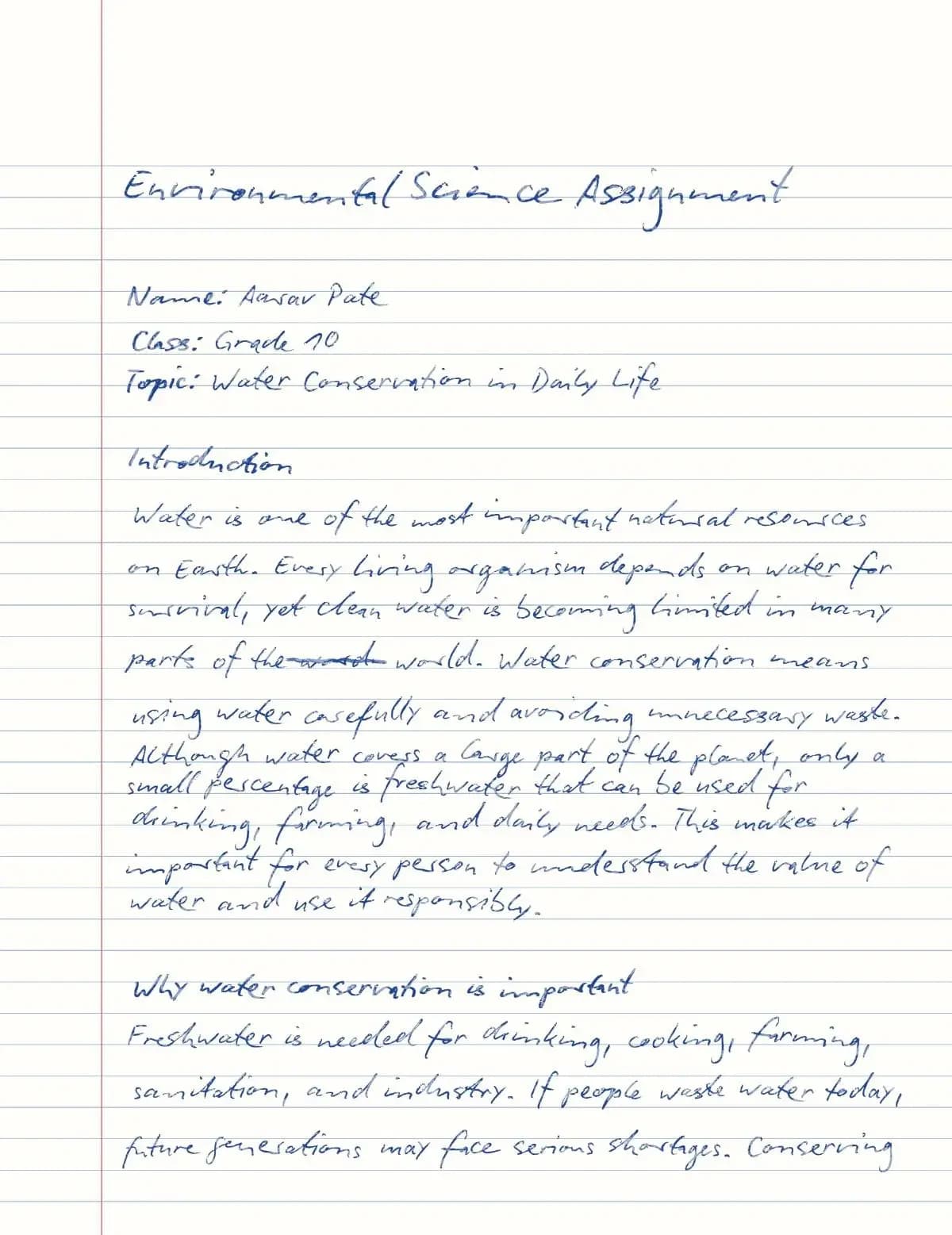
Side med lektier
En ren side på linjeret papir til opgaver, lektier og maskinskrevne udkast, der skal se håndskrevne ud.

Handtext-guide
Handtext forvandler maskinskrevet eller indsat tekst til sider, der ser håndskrevne ud – til afleveringer, noter fra undervisningen, studiemateriale og breve. For de fleste er den bedste start en letlæselig håndskrifttype, rigelige margener og et hurtigt kig på live-forhåndsvisningen, før du downloader.
Indsæt din tekst, vælg et papir og en håndskrifttype, justér afstande, margener og realisme, mens forhåndsvisningen opdateres, og download en PDF eller billeder, når layoutet ser rigtigt ud.
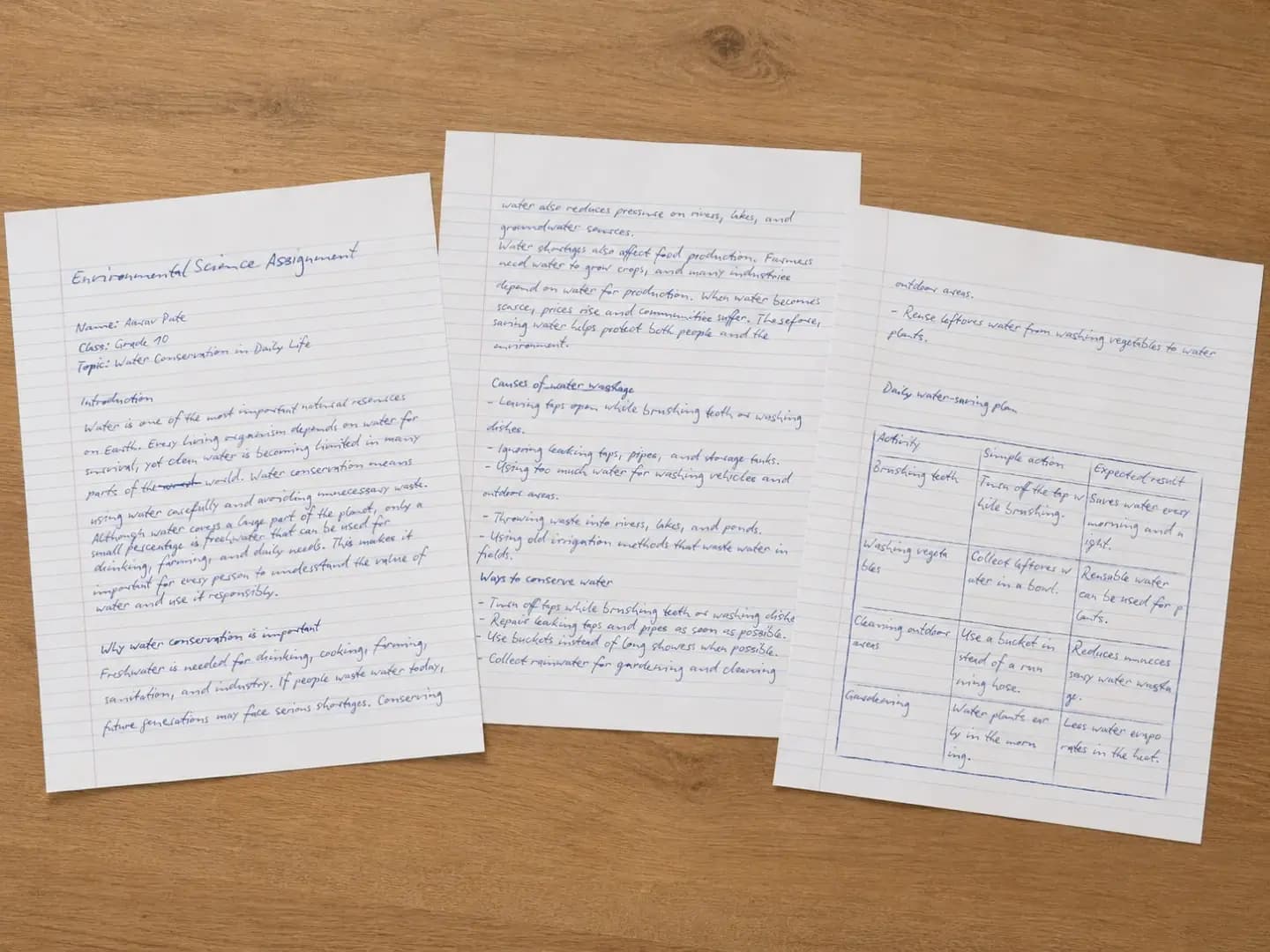
Rigtigt eksempel
En maskinskrevet opgave forvandlet til håndskrevne sider klar til print.
Indsæt tekst
Start med et maskinskrevet udkast.
Vælg en stil
Vælg papir og håndskrift.
Download
Eksportér efter forhåndsvisning.
Kom godt i gang
Den praktiske vej, de fleste bør følge: start med en ren tekst, gør det håndskrevne resultat letlæseligt, se forhåndsvisningen, og download.
Trin 1
Åbn editoren, og skriv eller indsæt din opgave, dine noter, dit brev eller en hvilken som helst anden tekst. Brug lister, tabeller og ligninger til at give den struktur.
Trin 2
Vælg blankt, linjeret eller linjeret papir med margen – eller et Pro-papir som tætlinjeret, gitter eller Cornell-noter – og højkant eller tværformat.
Trin 3
Vælg en håndskrifttype, og justér derefter skriftstørrelse, linjehøjde, afsnitsafstand, margener og realisme, indtil siden har luft.
Trin 4
Forhåndsvisningen opdateres, mens du skriver. Tjek linjeskift og hvordan teksten fylder siden, og justér skriftstørrelse eller margener, hvis det virker for tæt.
Trin 5
Klik på Generér, og download en PDF eller JPG/PNG-billeder med én fil pr. side. Hver generering bruger én kredit.
Eksempler
Det bedste bevis er den færdige side. Eksemplerne viser de vigtigste måder, folk bruger Handtext på: skolesider, matematiknoter og personlige eller forretningsmæssige hilsner.
En ren side på linjeret papir til opgaver, lektier og maskinskrevne udkast, der skal se håndskrevne ud.
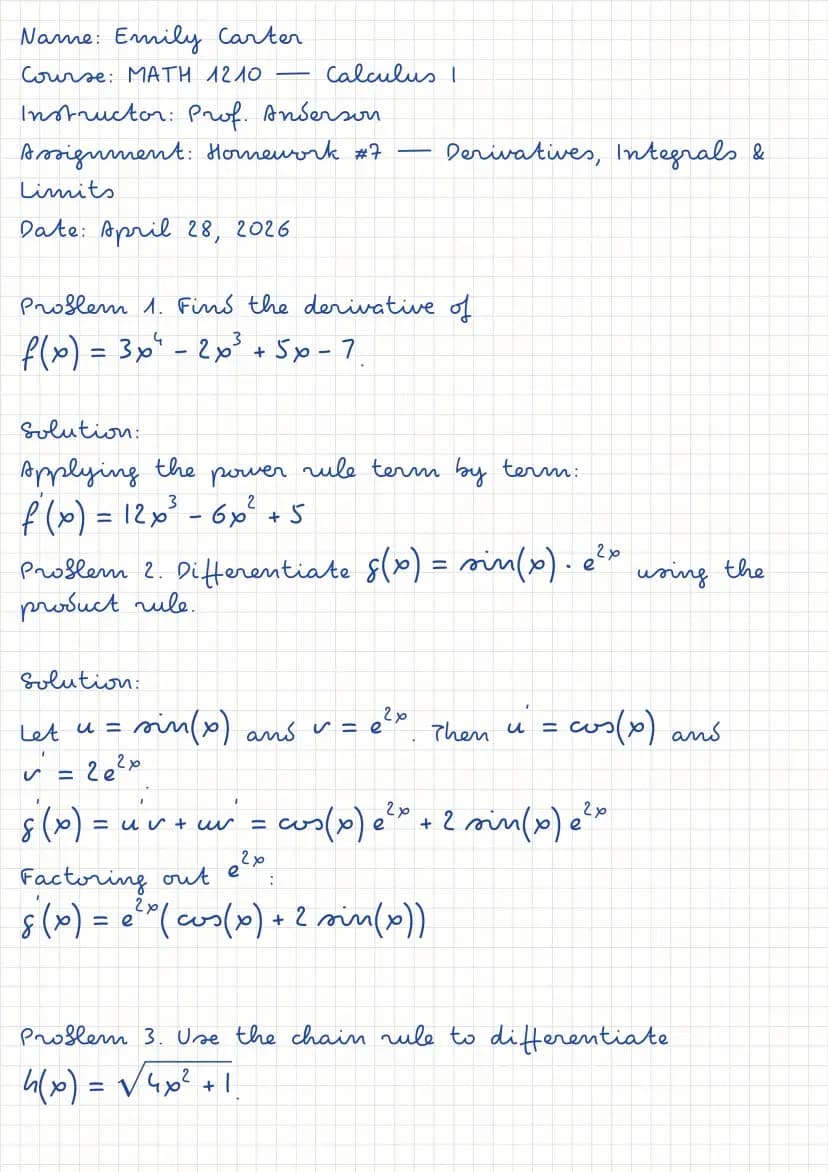
Kvadreret papir holder ligninger og mellemregninger pænt på linje – ideelt til lektier i matematik og naturfag.
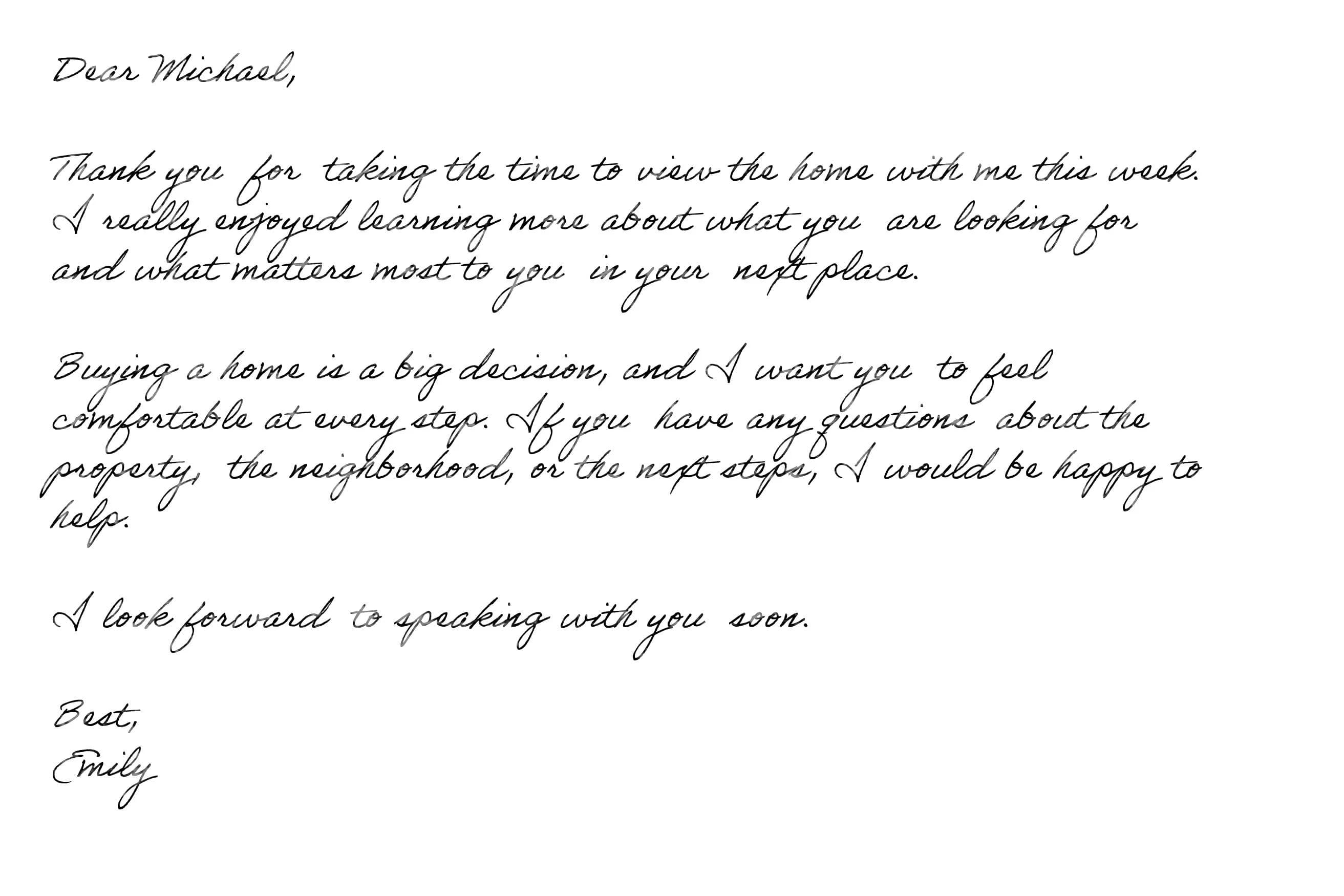
Takkekort, opfølgninger til kunder og kort i flydende skrift, printet på karton.
Filformater
Alle eksporter kommer fra præcis den side, du ser i forhåndsvisningen. Vælg format efter, hvad siden skal bruges til.
Standardvalget for de fleste og tilgængeligt på alle abonnementer.
Ét billede pr. side, på alle abonnementer.
Tabsfri billeder til Pro og Premium.
Indstillinger
For realistiske håndskrevne sider skal du først fokusere på læsbarhed og på, hvordan teksten fylder siden. Realisme gør mest gavn, når håndskrift og layout allerede fungerer.
Almindelige afsnit, lister, tabeller og ligninger passer bedst. Hvert tryk på Enter starter et nyt afsnit, adskilt af afsnitsafstanden. Sæt overskrifter på deres egen linje – den håndskrevne side bruger samme skriftstørrelse hele vejen igennem.
Vælg håndskrifttypen først, og justér så skriftstørrelse, linjehøjde og afsnitsafstand, så siden læses naturligt.
Vælg papiret tidligt – linjerede papirer har deres egne margener, så teksten starter inden for linjeringen. En side, der virker for fyldt, løses som regel bedre med andre margener end med en mindre skrift.
Realisme-skyderen tilføjer naturlig variation til hvert bogstav. »Naturlig« passer til de fleste dokumenter; gem »Livagtig« til noter og kort, hvor personligheden betyder noget.
Anvendelser
Handtext er stærkest, når opgaven er enkel: start med maskinskrevet tekst, vælg en håndskrift, få den til at passe på siden, se forhåndsvisningen, og eksportér.
Gør maskinskrevne noter, repetitionsoversigter og gloselister til håndskrevne sider, du kan printe og skrive noter på.
Læs guiden om noterVælg linjeret, ternet eller gitterpapir, se layoutet, og download færdige sider, der ser håndskrevne ud.
Åbn konverterenLav øvelsesark til gloser, vendinger og grammatiknoter på alle de sprog, din valgte skrifttype understøtter.
Læs FAQ om sprogGør takkekort, hilsner og breve håndskrevne for et mere personligt printet resultat.
Lav en hilsenVælg en skråskrift som Dancing Script eller Sacramento til invitationer, dagbogssider og træning i sammenhængende skrift.
Læs guiden om sammenhængende skriftSkriv opfølgninger og takkekort én gang, skift navn og detaljer for hver modtager, og print dem på karton.
Se hvordanAbonnementer
Editoren viser PRO- og PREMIUM-mærker på låste muligheder. Her kan du se, hvad hvert abonnement giver.
Når den grundlæggende arbejdsgang sidder, dækker disse sider detaljer om abonnementer, sammenhængende skrift, noter fra undervisningen og personlige hilsner.
Se månedlige kreditter, og hvilke papirer, formater og kvalitetsniveauer hvert abonnement indeholder.
Sammenlign abonnementerTrin-for-trin-guides til noter fra undervisningen, personlige hilsner og sammenhængende skrift.
Åbn bloggenValg af papir, afstande og skrifttyper, der gør studienoter lette at læse og repetere.
Læs guiden om noterValg af skråskrift, en læsevenlig størrelse og naturlig variation.
Læs guiden om sammenhængende skriftTakkekort, opfølgninger til kunder og korte hilsner, der føles personlige.
Læs guiden om hilsnerFAQ
Klare svar om afleveringer, studienoter, print, begrænsninger, eksport og kreditter.
Indsæt din tekst i editoren, vælg et papir og en håndskrifttype, og justér afstande, margener og realisme, mens du følger live-forhåndsvisningen. Klik derefter på Generér, og download dine sider.
Lektier og afleveringer, noter fra undervisningen og studienoter, breve, takkekort, sider med sammenhængende skrift og øvelsesark i håndskrift – alt, hvor du allerede har teksten og vil have den til at se håndskrevet ud.
Indsæt opgaven, vælg Linjeret eller Linjeret med margen (eller Tætlinjeret på Pro), vælg en letlæselig skrifttype som Patrick Hand eller Caveat, hold realismen omkring »Naturlig«, tjek forhåndsvisningen, og download en PDF til print.
Ja. Download en PDF for det skarpeste print i alle størrelser. Siderne er i A4, på højkant eller på tværs.
Nej. Indsæt så meget, du har brug for – lang tekst fortsætter bare over flere sider. Hver generering bruger én kredit, uanset hvor mange sider den laver.
Papir og skrifttype først, så skriftstørrelse og linjehøjde, og derefter margener. Realisme kommer til sidst – den skal understøtte siden, ikke gå ud over læsbarheden.
Ja, så længe den valgte håndskrifttype indeholder de tegn, du skriver. Sprog med latinske bogstaver fungerer med de fleste skrifttyper; for andre skriftsystemer skal du tjekke forhåndsvisningen, før du genererer.
PDF og JPG på alle abonnementer og PNG på Pro og Premium. Billeder leveres som én fil pr. side i standard-, HD- eller 4K-kvalitet afhængigt af dit abonnement.
Hver gang du klikker på Generér, bruges der én kredit af din månedlige kvote. Live-forhåndsvisningen er gratis, så du kan justere lige så meget, du vil, først. Hvis en generering mislykkes, får du kreditten tilbage.
Muligheder med et PRO- eller PREMIUM-mærke kræver et større abonnement. Du kan stadig vælge dem og se dem i forhåndsvisningen; editoren forklarer, hvad der kræves, når du klikker på Generér.
Klar til at lave en håndskrevet side?
Start med dit maskinskrevne udkast, og se forhåndsvisningen, før du downloader.