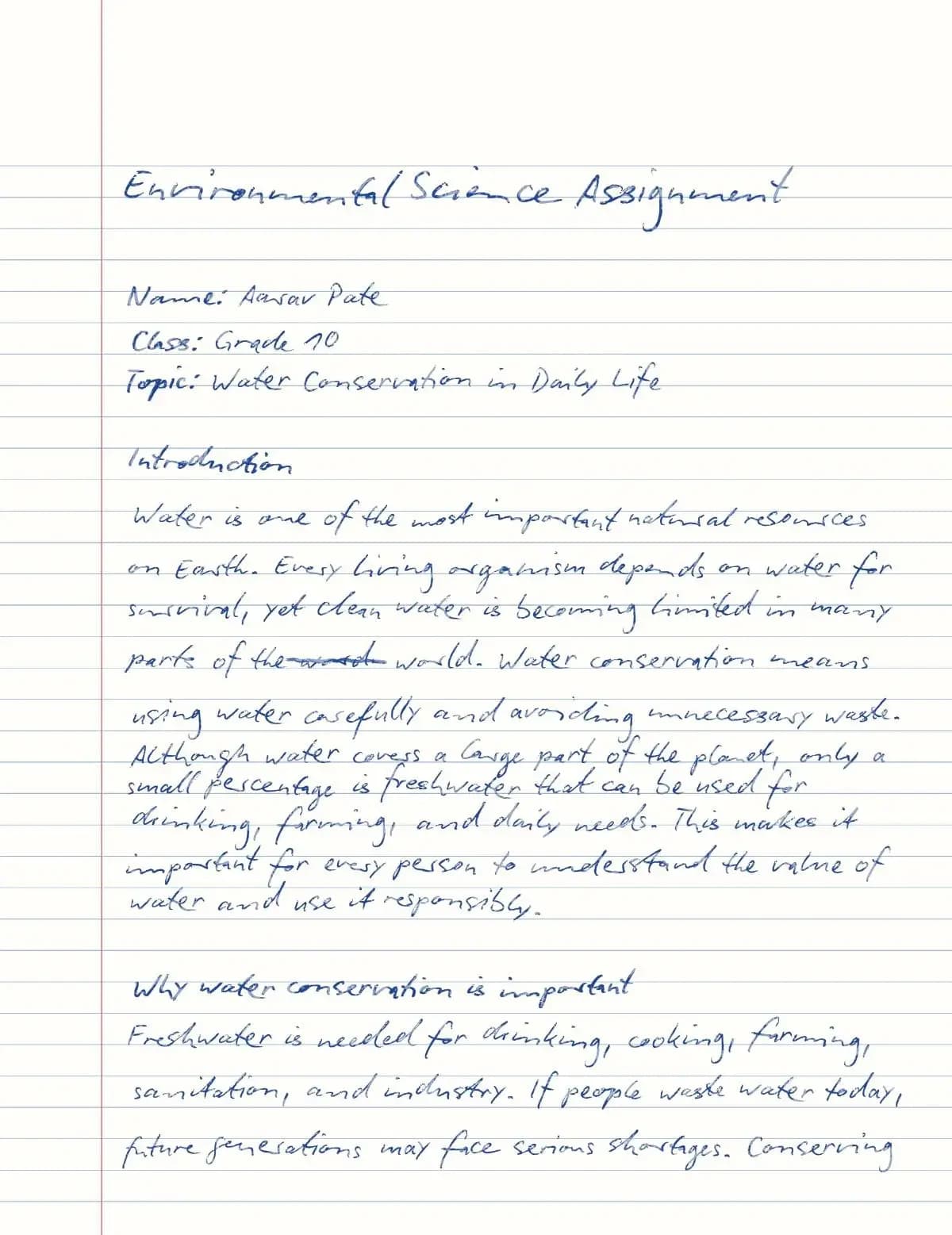
Seite einer Hausaufgabe
Eine saubere Seite auf liniertem Papier für Hausarbeiten, Hausaufgaben und getippte Entwürfe, die handgeschrieben aussehen sollen.

Handtext-Anleitung
Handtext verwandelt getippten oder eingefügten Text in Seiten, die wie von Hand geschrieben aussehen – für Hausaufgaben, Mitschriften, Lernmaterial und Briefe. Für die meisten ist der beste Start eine gut lesbare Handschrift, großzügige Ränder und ein kurzer Blick in die Live-Vorschau vor dem Herunterladen.
Füge deinen Text ein, wähle Papier und Handschrift, passe Abstände, Ränder und Realismus an, während sich die Vorschau aktualisiert, und lade ein PDF oder Bilder herunter, sobald das Layout stimmt.
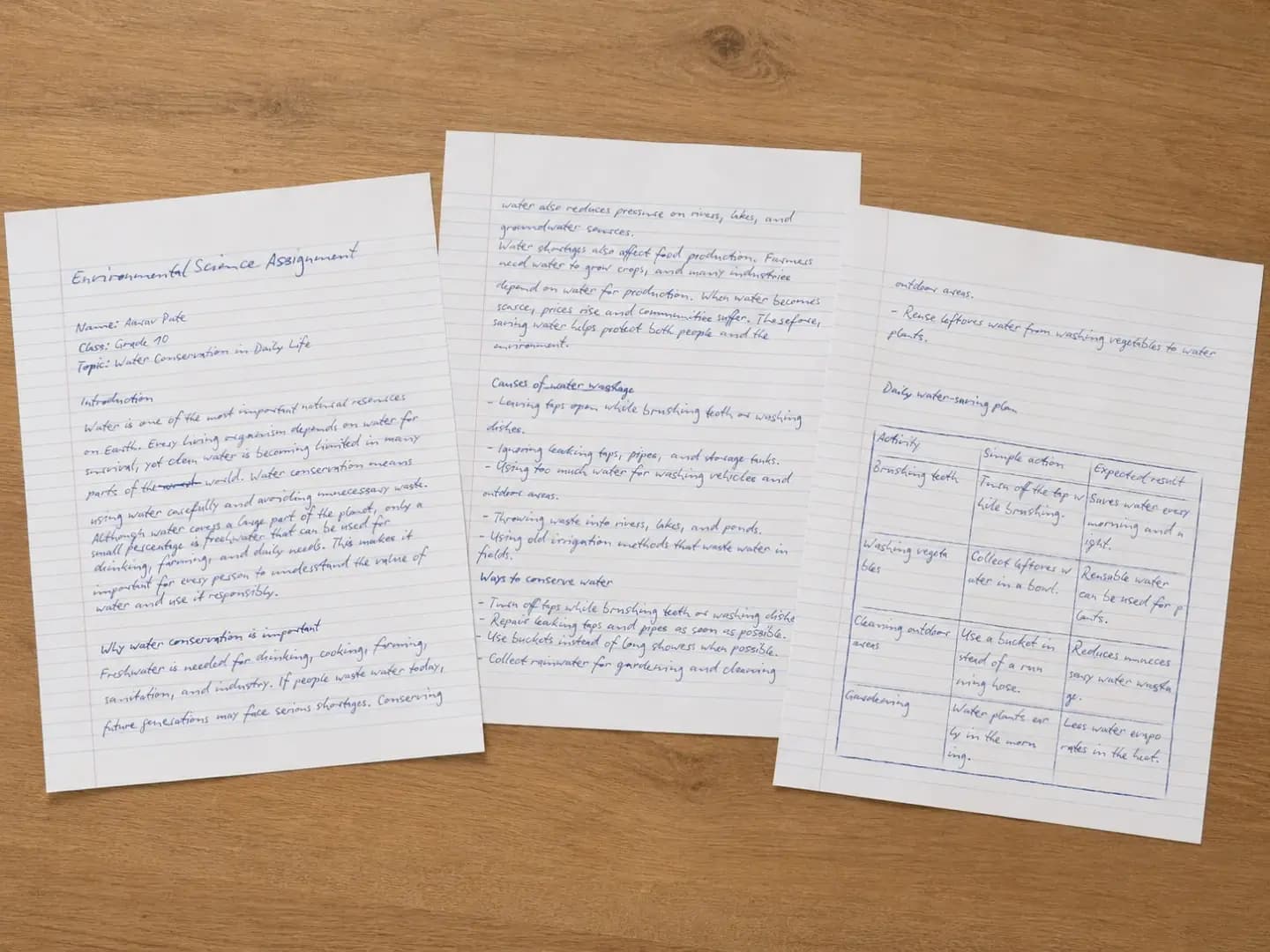
Echtes Beispiel
Eine getippte Hausarbeit, verwandelt in druckfertige handschriftliche Seiten.
Text einfügen
Starte mit einem getippten Entwurf.
Stil wählen
Papier und Handschrift auswählen.
Herunterladen
Nach der Vorschau exportieren.
Schnellstart
Der praktische Weg, der für die meisten passt: mit sauberem Text beginnen, das handschriftliche Ergebnis gut lesbar machen, Vorschau prüfen, herunterladen.
Schritt 1
Öffne den Editor und tippe oder füge deine Hausarbeit, Mitschrift, deinen Brief oder einen anderen Text ein. Mit Listen, Tabellen und Formeln gibst du ihm Struktur.
Schritt 2
Wähle Blanko, Liniert oder Liniert mit Rand – oder ein Pro-Papier wie College-Lineatur, Raster oder Cornell-Notizen – und Hoch- oder Querformat.
Schritt 3
Wähle eine Handschrift und passe dann Schriftgröße, Zeilenhöhe, Absatzabstand, Ränder und Realismus an, bis die Seite Luft zum Atmen hat.
Schritt 4
Die Vorschau aktualisiert sich beim Tippen. Prüfe Zeilenumbrüche und wie der Text auf die Seite passt, und passe Schriftgröße oder Ränder an, wenn es zu gedrängt wirkt.
Schritt 5
Klicke auf „Generieren“ und lade ein PDF oder JPG-/PNG-Bilder mit einer Datei pro Seite herunter. Jede Generierung verbraucht einen Credit.
Beispiele
Der beste Beweis ist die fertige Seite. Diese Beispiele zeigen, wofür Handtext am häufigsten genutzt wird: Schulseiten, Mathe-Notizen sowie persönliche oder geschäftliche Notizen.
Eine saubere Seite auf liniertem Papier für Hausarbeiten, Hausaufgaben und getippte Entwürfe, die handgeschrieben aussehen sollen.
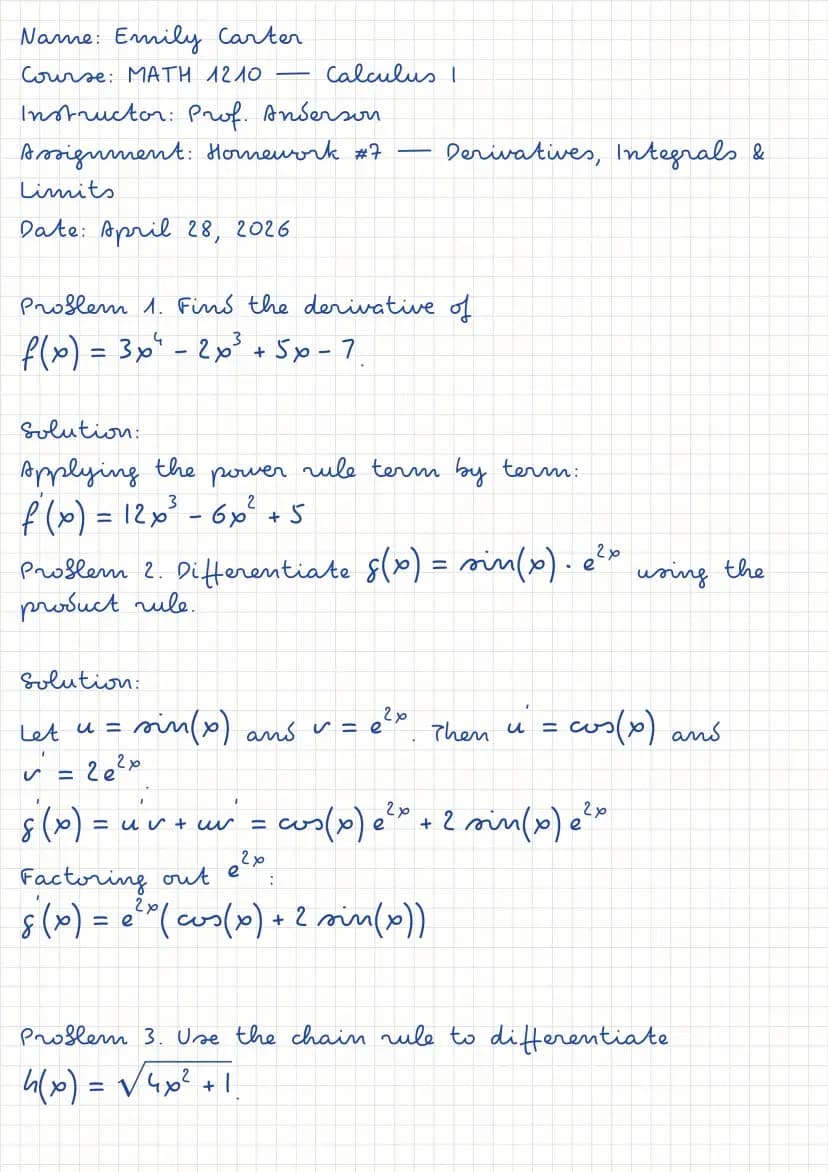
Kariertes Papier hält Formeln und Rechenwege sauber ausgerichtet – ideal für Hausaufgaben in Mathe und Naturwissenschaften.
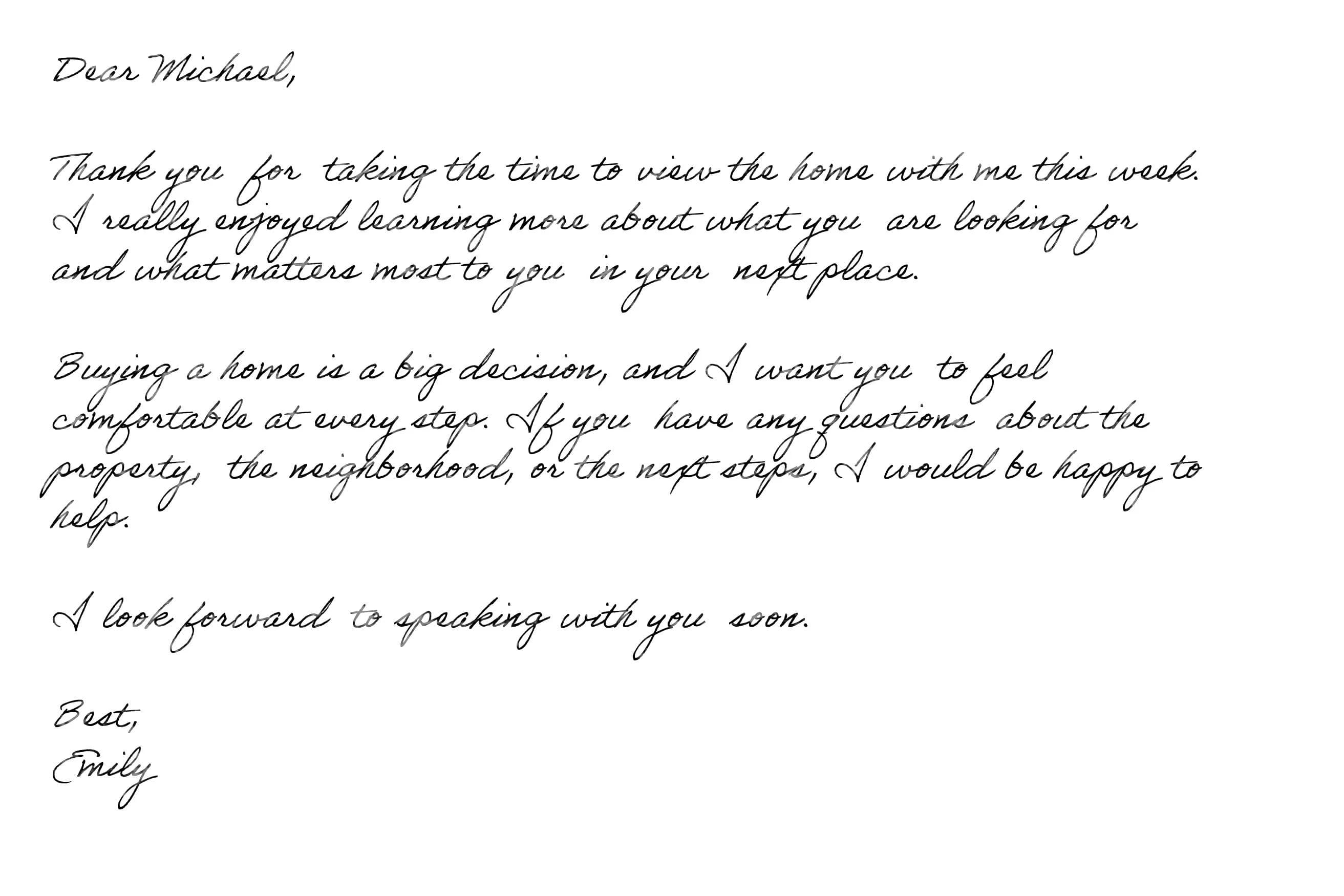
Dankeskarten, Nachfassnotizen an Kunden und Grußkarten in fließender Schreibschrift, gedruckt auf Karton.
Ausgabeformate
Jeder Export stammt von genau der Seite, die du in der Vorschau siehst. Wähle das Format danach, wofür du die Seite brauchst.
Die Standardwahl für die meisten – und in jedem Plan verfügbar.
Ein Bild pro Seite, in jedem Plan.
Verlustfreie Bilder für Pro und Premium.
Einstellungen
Für realistische handschriftliche Seiten zählen zuerst Lesbarkeit und wie der Text auf die Seite passt. Realismus lohnt sich erst, wenn Handschrift und Layout bereits stimmen.
Am besten eignen sich einfache Absätze, Listen, Tabellen und Formeln. Jedes Enter beginnt einen neuen Absatz, getrennt durch den Absatzabstand. Setze Überschriften in eine eigene Zeile – die handschriftliche Seite verwendet durchgehend eine Schriftgröße.
Wähle zuerst die Handschrift und stimme dann Schriftgröße, Zeilenhöhe und Absatzabstand ab, damit sich die Seite natürlich liest.
Wähle das Papier früh – linierte Papiere legen ihre Ränder selbst fest, damit der Text innerhalb der Lineatur beginnt. Eine volle Seite lässt sich meist besser über die Ränder entzerren als mit einer kleineren Schrift.
Der Realismus-Regler verleiht jedem Buchstaben natürliche Variation. „Natürlich“ passt zu den meisten Dokumenten; „Lebensecht“ hebst du dir am besten für Notizen und Karten auf, bei denen Charakter zählt.
Anwendungsfälle
Handtext spielt seine Stärken aus, wenn die Aufgabe einfach ist: mit getipptem Text beginnen, einen Handschriftstil wählen, alles auf eine Seite bringen, Vorschau prüfen und exportieren.
Verwandle getippte Mitschriften, Zusammenfassungen und Vokabellisten in handschriftliche Seiten, die du ausdrucken und mit Anmerkungen versehen kannst.
Ratgeber zu Notizen lesenWähle liniertes Papier, Papier mit Rand oder Raster, prüfe das Layout in der Vorschau und lade fertige Seiten herunter, die handgeschrieben aussehen.
Konverter öffnenErstelle Schreibübungsblätter für Vokabeln, Redewendungen und Grammatiknotizen – in jeder Sprache, die deine gewählte Schrift unterstützt.
Sprach-FAQ lesenVerwandle Dankesschreiben, Grüße und Briefe in Handschrift – für ein persönlicheres gedrucktes Ergebnis.
Notiz erstellenWähle eine Schreibschrift wie Dancing Script oder Sacramento für Einladungen, Tagebuchseiten und Schreibschriftübungen.
Ratgeber zur Schreibschrift lesenSchreibe Nachfassnotizen und Dankeskarten einmal, ändere Namen und Details für jede Person und drucke sie auf Karton.
So geht’sPläne
Der Editor kennzeichnet gesperrte Optionen mit PRO- und PREMIUM-Abzeichen. Das bringt dir jeder Plan zusätzlich.
Sobald der grundlegende Ablauf klar ist, findest du auf diesen Seiten Details zu Plänen, Schreibschrift, Mitschriften und persönlichen Notizen.
Sieh dir monatliche Credits an und welche Papiere, Formate und Qualitätsstufen jeder Plan enthält.
Pläne vergleichenSchritt-für-Schritt-Anleitungen für Mitschriften, persönliche Notizen und Schreibschrift.
Blog öffnenPapiere, Abstände und Schriften, mit denen sich Lernnotizen leicht lesen und wiederholen lassen.
Ratgeber zu Notizen lesenEine Schreibschrift auswählen, lesbar skalieren und natürliche Variation hinzufügen.
Ratgeber zur Schreibschrift lesenDankeskarten, Nachfassnotizen an Kunden und kurze Notizen, die persönlich wirken.
Ratgeber zu Notizen lesenFAQ
Klare Antworten zu Hausarbeiten, Lernzetteln, Drucken, Grenzen, Exporten und Credits.
Füge deinen Text in den Editor ein, wähle ein Papier und eine Handschrift, passe Abstände, Ränder und Realismus mit Blick auf die Live-Vorschau an, klicke dann auf „Generieren“ und lade deine Seiten herunter.
Für Hausaufgaben und Hausarbeiten, Mitschriften und Lernzettel, Briefe, Dankeskarten, Seiten in Schreibschrift und Schreibübungsblätter – überall dort, wo du den Text schon hast und er handgeschrieben aussehen soll.
Füge die Aufgabe ein, wähle liniertes Papier oder Papier mit Rand (oder College-Lineatur mit Pro), nimm eine gut lesbare Schrift wie Patrick Hand oder Caveat, lass den Realismus etwa bei „Natürlich“, prüfe die Vorschau und lade ein PDF zum Drucken herunter.
Ja. Lade ein PDF herunter – so druckst du in jeder Größe am schärfsten. Die Seiten sind im A4-Format, hoch oder quer.
Nein. Füge so viel ein, wie du brauchst – langer Text verteilt sich einfach auf mehr Seiten. Jede Generierung verbraucht einen Credit, egal wie viele Seiten dabei entstehen.
Zuerst Papier und Schrift, dann Schriftgröße und Zeilenhöhe, danach die Ränder. Der Realismus kommt zuletzt – er soll die Seite unterstützen, nicht die Lesbarkeit beeinträchtigen.
Ja, solange die gewählte Handschrift die Zeichen enthält, die du tippst. Sprachen mit lateinischem Alphabet funktionieren mit den meisten Schriften; bei anderen Schriftsystemen prüfe vor dem Generieren die Vorschau.
PDF und JPG in jedem Plan, PNG mit Pro und Premium. Bilder gibt es als eine Datei pro Seite, je nach Plan in Standard-, HD- oder 4K-Qualität.
Bei jedem Klick auf „Generieren“ wird ein Credit aus deinem Monatskontingent verbraucht. Die Live-Vorschau ist kostenlos, du kannst also vorher beliebig viel anpassen. Schlägt eine Generierung fehl, bekommst du den Credit zurück.
Optionen mit PRO- oder PREMIUM-Abzeichen erfordern einen höheren Plan. Du kannst sie trotzdem auswählen und in der Vorschau ansehen; beim Klick auf „Generieren“ erklärt dir der Editor, was du dafür brauchst.
Bereit für eine handschriftliche Seite?
Starte mit deinem getippten Entwurf und prüfe die Vorschau vor dem Herunterladen.