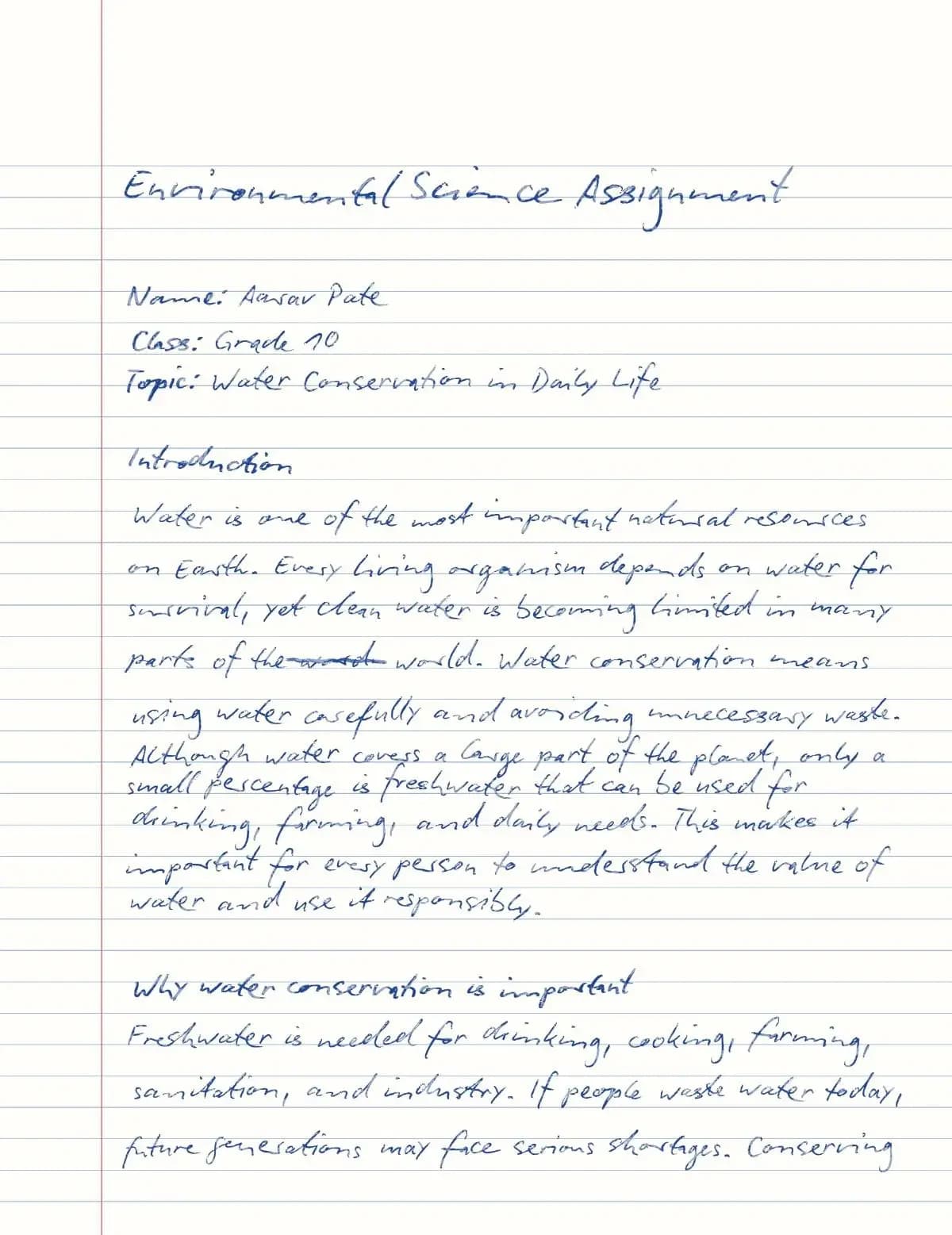
Página de deberes
Una página limpia en papel rayado para trabajos de clase, deberes y borradores que deben parecer escritos a mano.
Guía de Handtext
Handtext convierte texto escrito o pegado en páginas que parecen escritas a mano, para deberes, apuntes de clase, material de estudio y cartas. Para la mayoría, lo mejor es empezar con una fuente manuscrita legible, márgenes amplios y un vistazo a la vista previa antes de descargar.
Pega tu texto, elige un papel y una fuente manuscrita, ajusta el espaciado, los márgenes y el realismo mientras se actualiza la vista previa, y descarga un PDF o imágenes cuando la composición te convenza.
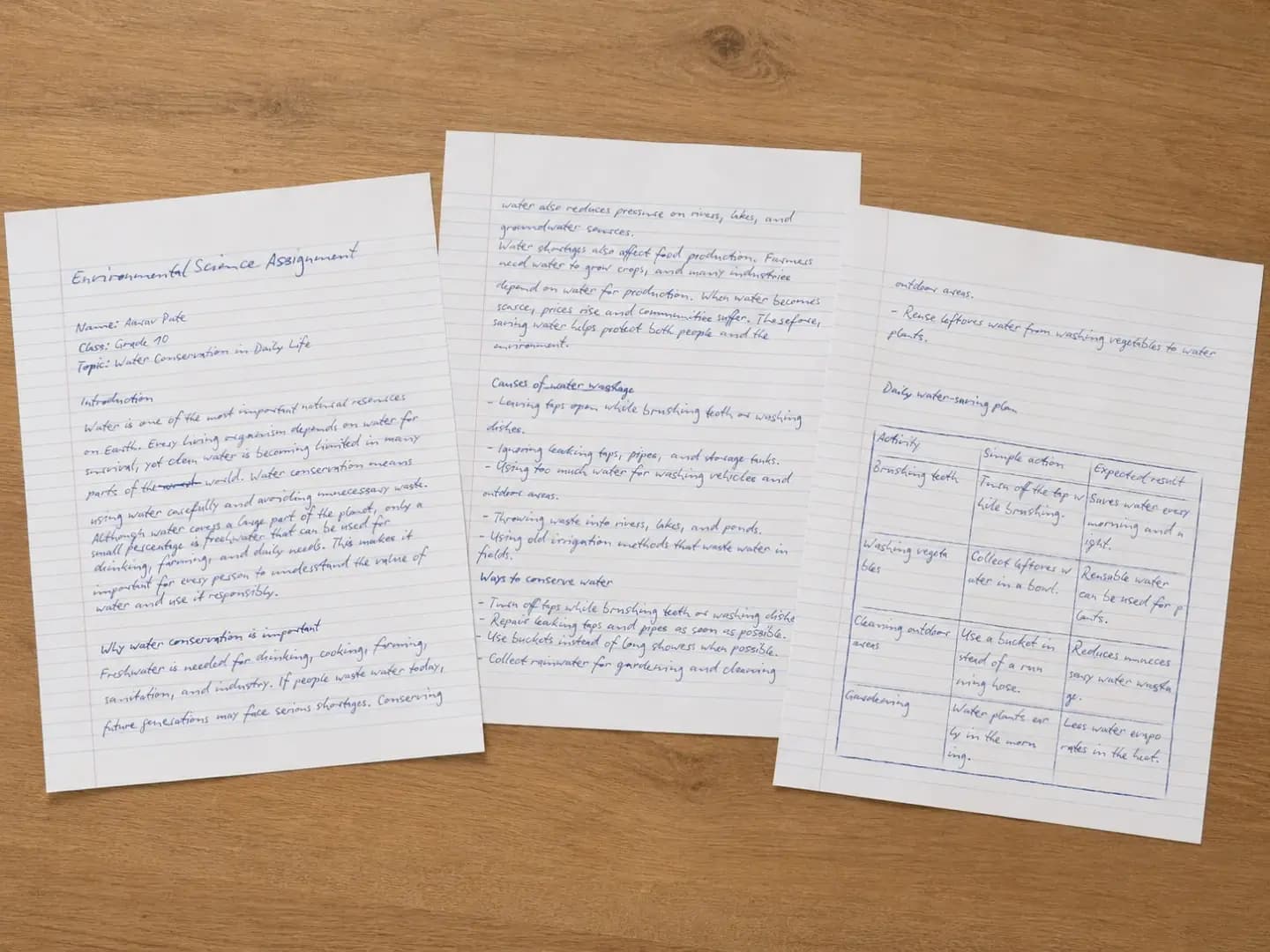
Ejemplo real
Un trabajo escrito a ordenador convertido en páginas manuscritas listas para imprimir.
Pega el texto
Parte de un borrador escrito.
Elige un estilo
Papel y tipo de letra.
Descarga
Exporta tras la vista previa.
Inicio rápido
El camino práctico que conviene a casi todo el mundo: empezar con un texto limpio, hacer que el resultado sea legible, revisar la vista previa y descargar.
Paso 1
Abre el editor y escribe o pega tu trabajo, tus apuntes, una carta o cualquier otro texto. Usa listas, tablas y ecuaciones para darle estructura.
Paso 2
Elige papel en blanco, rayado o pautado —o un papel Pro como rayado estrecho, cuadrícula o notas Cornell— en vertical u horizontal.
Paso 3
Elige una fuente manuscrita y ajusta el tamaño de fuente, el interlineado, el espacio entre párrafos, los márgenes y el realismo hasta que la página respire.
Paso 4
La vista previa se actualiza mientras escribes. Comprueba los saltos de línea y cómo encaja en la página, y ajusta el tamaño de fuente o los márgenes si el texto se ve apretado.
Paso 5
Haz clic en Generar y descarga un PDF, o imágenes JPG/PNG con un archivo por página. Cada generación usa un crédito.
Ejemplos
La mejor prueba es la página terminada. Estos ejemplos muestran los usos principales de Handtext: páginas escolares, apuntes de matemáticas y notas personales o de empresa.
Una página limpia en papel rayado para trabajos de clase, deberes y borradores que deben parecer escritos a mano.
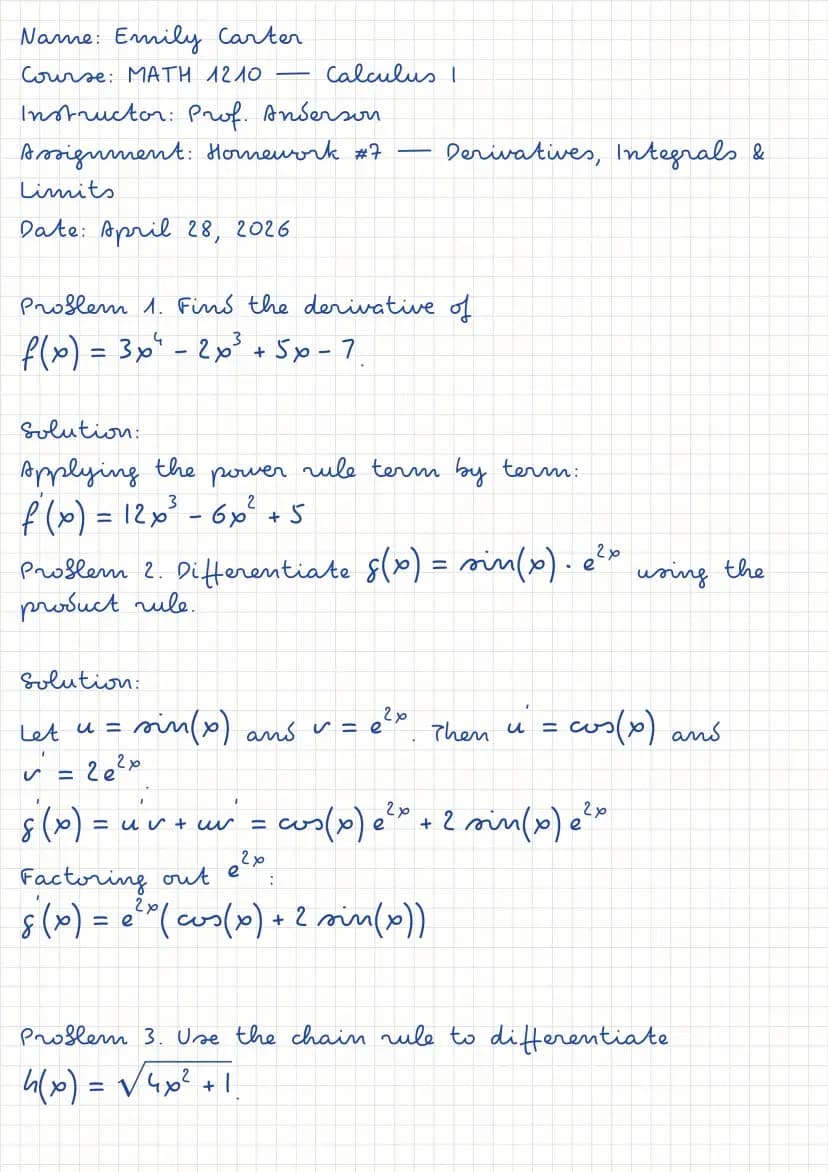
El papel cuadriculado mantiene las ecuaciones y los cálculos bien alineados: ideal para deberes de matemáticas y ciencias.
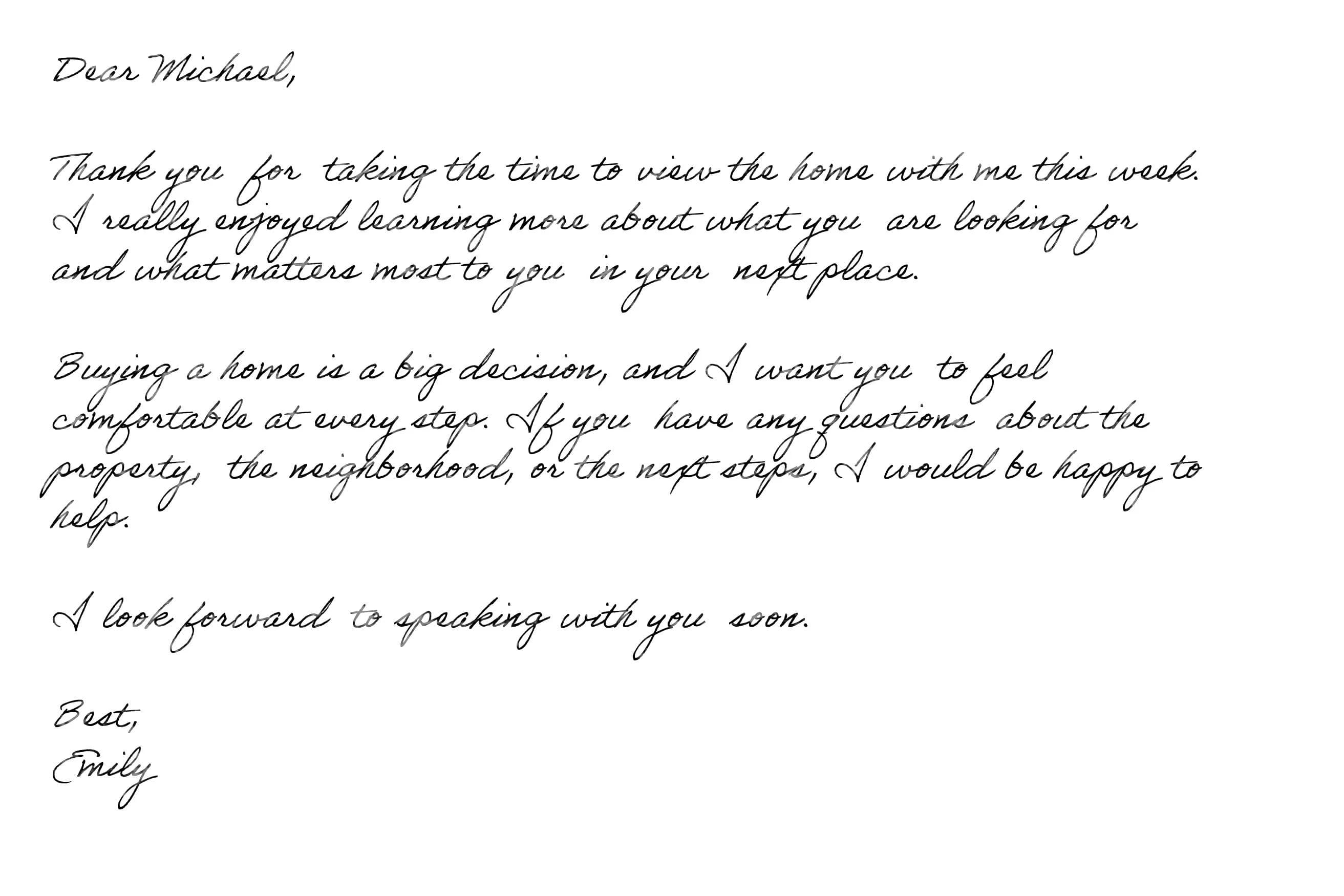
Notas de agradecimiento, seguimientos a clientes y tarjetas con letra cursiva fluida, impresas en cartulina.
Formatos de salida
Cada exportación sale de la misma página que ves en la vista previa. Elige el formato según lo que necesites hacer con ella.
La opción por defecto para la mayoría, disponible en todos los planes.
Una imagen por página, en todos los planes.
Imágenes sin pérdida para Pro y Premium.
Ajustes
Para conseguir páginas manuscritas realistas, céntrate primero en la legibilidad y en cómo encaja el texto en la página. El realismo es más útil cuando la letra y la composición ya funcionan.
Los párrafos sencillos, las listas, las tablas y las ecuaciones son lo que mejor funciona. Cada Intro inicia un párrafo nuevo, separado por el espacio entre párrafos. Pon los títulos en su propia línea: la página manuscrita usa un único tamaño de letra.
Elige primero la fuente manuscrita y después ajusta el tamaño de fuente, el interlineado y el espacio entre párrafos para que la página se lea con naturalidad.
Elige el papel pronto: los papeles pautados fijan sus propios márgenes para que el texto empiece dentro de la pauta. Ajustar los márgenes suele arreglar una página apretada mejor que reducir la fuente.
El control de realismo añade variaciones naturales a cada letra. «Natural» sirve para la mayoría de documentos; reserva «Como la real» para notas y tarjetas en las que importa el carácter.
Casos de uso
Handtext brilla cuando la tarea es sencilla: partir de un texto escrito, elegir un estilo de letra, encajarlo en la página, revisar la vista previa y exportar.
Convierte apuntes de clase, esquemas de repaso y listas de vocabulario en páginas manuscritas que puedes imprimir y anotar.
Leer la guía de apuntesElige papel rayado, pautado o cuadriculado, revisa la composición y descarga páginas terminadas que parecen escritas a mano.
Abrir el conversorCrea fichas de caligrafía para vocabulario, frases y notas de gramática en cualquier idioma que admita la fuente elegida.
Leer las preguntas sobre idiomasDa un estilo manuscrito a notas de agradecimiento, felicitaciones y cartas para un resultado impreso más personal.
Escribir una notaElige una fuente cursiva como Dancing Script o Sacramento para invitaciones, páginas de diario y práctica de cursiva.
Leer la guía de cursivaEscribe una sola vez tus seguimientos y tarjetas de agradecimiento, cambia el nombre y los detalles para cada persona e imprímelas en cartulina.
Ver cómoPlanes
El editor muestra insignias PRO y PREMIUM en las opciones bloqueadas. Esto es lo que añade cada plan.
Cuando tengas claro el proceso básico, estas páginas explican los planes, la letra cursiva, los apuntes de clase y las notas personalizadas.
Consulta los créditos mensuales y qué papeles, formatos y niveles de calidad incluye cada plan.
Comparar planesGuías paso a paso para apuntes de clase, notas personalizadas y letra cursiva.
Abrir el blogPapeles, espaciados y fuentes que hacen que los apuntes sean fáciles de leer y repasar.
Leer la guía de apuntesCómo elegir una fuente cursiva, darle un tamaño legible y añadir variaciones naturales.
Leer la guía de cursivaTarjetas de agradecimiento, seguimientos a clientes y notas breves con un toque personal.
Leer la guía de notasPreguntas frecuentes
Respuestas claras sobre trabajos, apuntes, impresión, límites, exportaciones y créditos.
Pega tu texto en el editor, elige un papel y una fuente manuscrita, ajusta el espaciado, los márgenes y el realismo mirando la vista previa en directo, y luego haz clic en Generar y descarga tus páginas.
Páginas de deberes y trabajos, apuntes de clase y de estudio, cartas, notas de agradecimiento, páginas en cursiva y fichas de caligrafía: cualquier cosa en la que ya tengas el texto y quieras que parezca escrito a mano.
Pega el trabajo, elige papel Rayado o Pautado (o Rayado estrecho con Pro), una fuente legible como Patrick Hand o Caveat, deja el realismo en torno a «Natural», revisa la vista previa y descarga un PDF para imprimir.
Sí. Descarga un PDF para obtener la impresión más nítida a cualquier tamaño. Las páginas son A4, en vertical u horizontal.
No. Pega todo lo que necesites: un texto largo simplemente ocupa más páginas. Cada generación usa un crédito, da igual cuántas páginas cree.
Primero el papel y la fuente, después el tamaño de fuente y el interlineado, y luego los márgenes. El realismo va al final: debe acompañar a la página, no restarle legibilidad.
Sí, siempre que la fuente manuscrita que elijas incluya los caracteres que escribes. Los idiomas con alfabeto latino funcionan con la mayoría de fuentes; para otras escrituras, revisa la vista previa antes de generar.
PDF y JPG en todos los planes, y PNG en Pro y Premium. Las imágenes se descargan en un archivo por página, en calidad Estándar, HD o 4K según tu plan.
Cada vez que haces clic en Generar se usa un crédito de tu cuota mensual. La vista previa en directo es gratis, así que puedes ajustar todo lo que quieras antes. Si una generación falla, se te devuelve el crédito.
Las opciones con la insignia PRO o PREMIUM requieren un plan superior. Aun así puedes elegirlas y verlas en la vista previa; el editor te explica qué necesitas al hacer clic en Generar.
¿Listo para crear una página manuscrita?
Empieza con tu borrador escrito y revisa la vista previa antes de descargar.