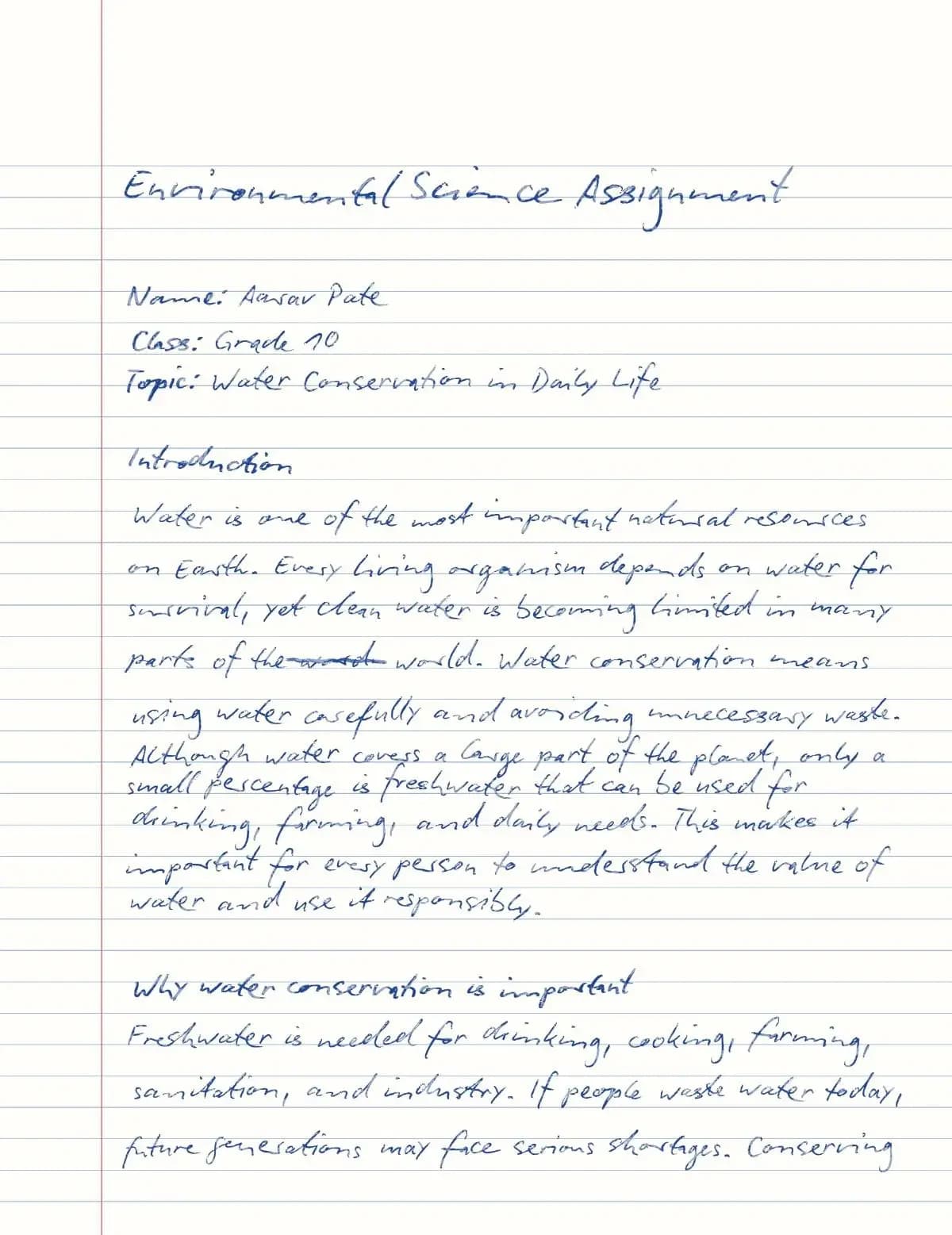
Page de devoir
Une page nette sur papier ligné pour les devoirs et les brouillons tapés qui doivent avoir l’air écrits à la main.

Guide Handtext
Handtext transforme un texte tapé ou collé en pages qui ont l’air écrites à la main, pour vos devoirs, notes de cours, fiches de révision et lettres. Pour bien démarrer, le plus simple est de choisir une police manuscrite lisible, des marges généreuses et de jeter un œil à l’aperçu en direct avant de télécharger.
Collez votre texte, choisissez un papier et une police manuscrite, réglez l’espacement, les marges et le réalisme pendant que l’aperçu se met à jour, puis téléchargez un PDF ou des images quand la mise en page vous convient.
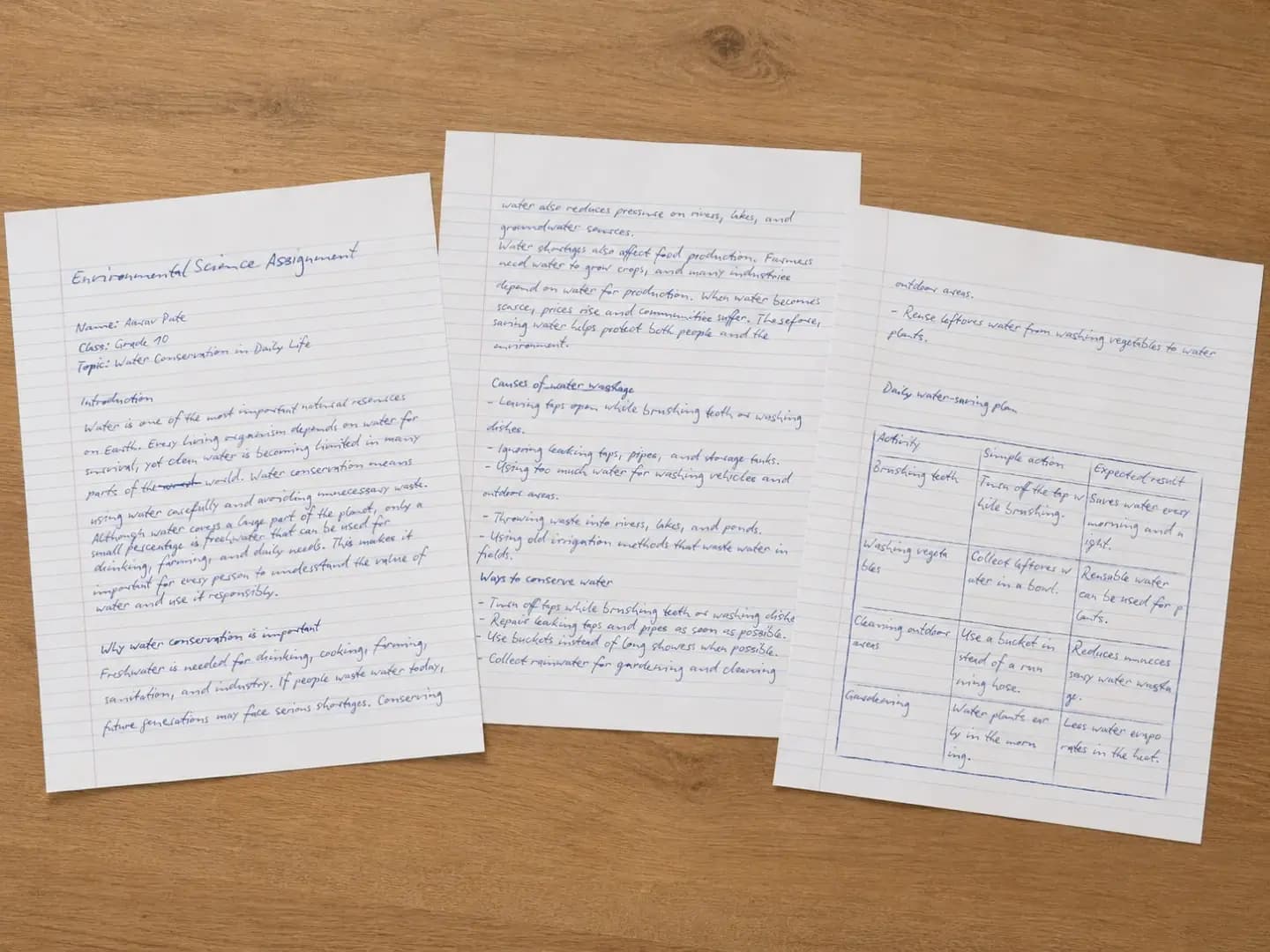
Exemple réel
Un devoir tapé à l’ordinateur transformé en pages manuscrites prêtes à imprimer.
Collez le texte
Partez d’un brouillon tapé.
Choisissez un style
Papier et écriture.
Téléchargez
Exportez après l’aperçu.
Démarrage rapide
La méthode pratique qui convient à la plupart des gens : partir d’un texte propre, rendre le résultat manuscrit lisible, prévisualiser, puis télécharger.
Étape 1
Ouvrez l’éditeur et tapez ou collez votre devoir, vos notes de cours, votre lettre ou tout autre texte. Utilisez des listes, des tableaux et des équations pour le structurer.
Étape 2
Choisissez un papier blanc, ligné ou réglé — ou un papier Pro comme la réglure étroite, le quadrillage ou la prise de notes Cornell — en portrait ou en paysage.
Étape 3
Choisissez une police manuscrite, puis ajustez la taille de police, l’interligne, l’espace entre paragraphes, les marges et le réalisme jusqu’à ce que la page respire.
Étape 4
L’aperçu se met à jour pendant que vous tapez. Vérifiez les retours à la ligne et la mise en page, et ajustez la taille de police ou les marges si le texte paraît à l’étroit.
Étape 5
Cliquez sur Générer et téléchargez un PDF, ou des images JPG/PNG avec un fichier par page. Chaque génération utilise un crédit.
Exemples
La meilleure preuve, c’est la page finie. Ces exemples montrent les principaux usages de Handtext : pages scolaires, notes de maths et mots personnels ou professionnels.
Une page nette sur papier ligné pour les devoirs et les brouillons tapés qui doivent avoir l’air écrits à la main.
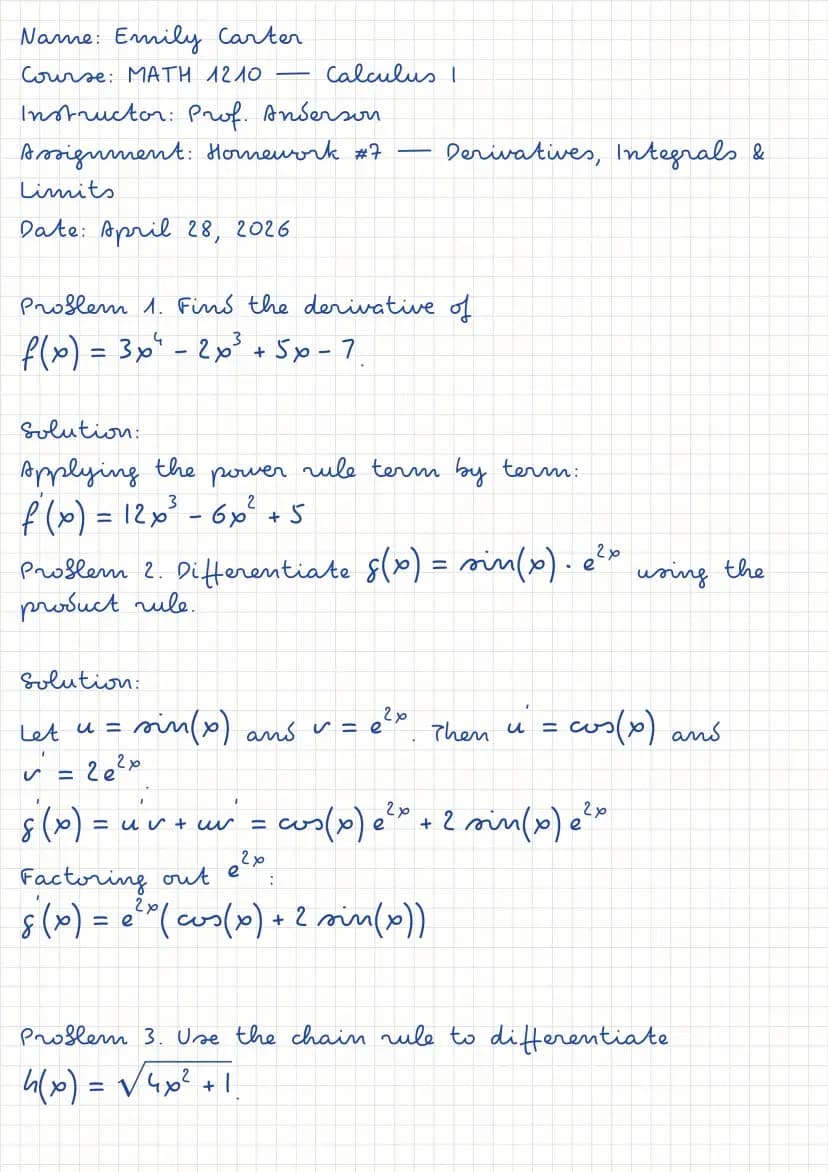
Le papier à petits carreaux garde les équations et les calculs bien alignés : idéal pour les devoirs de maths et de sciences.
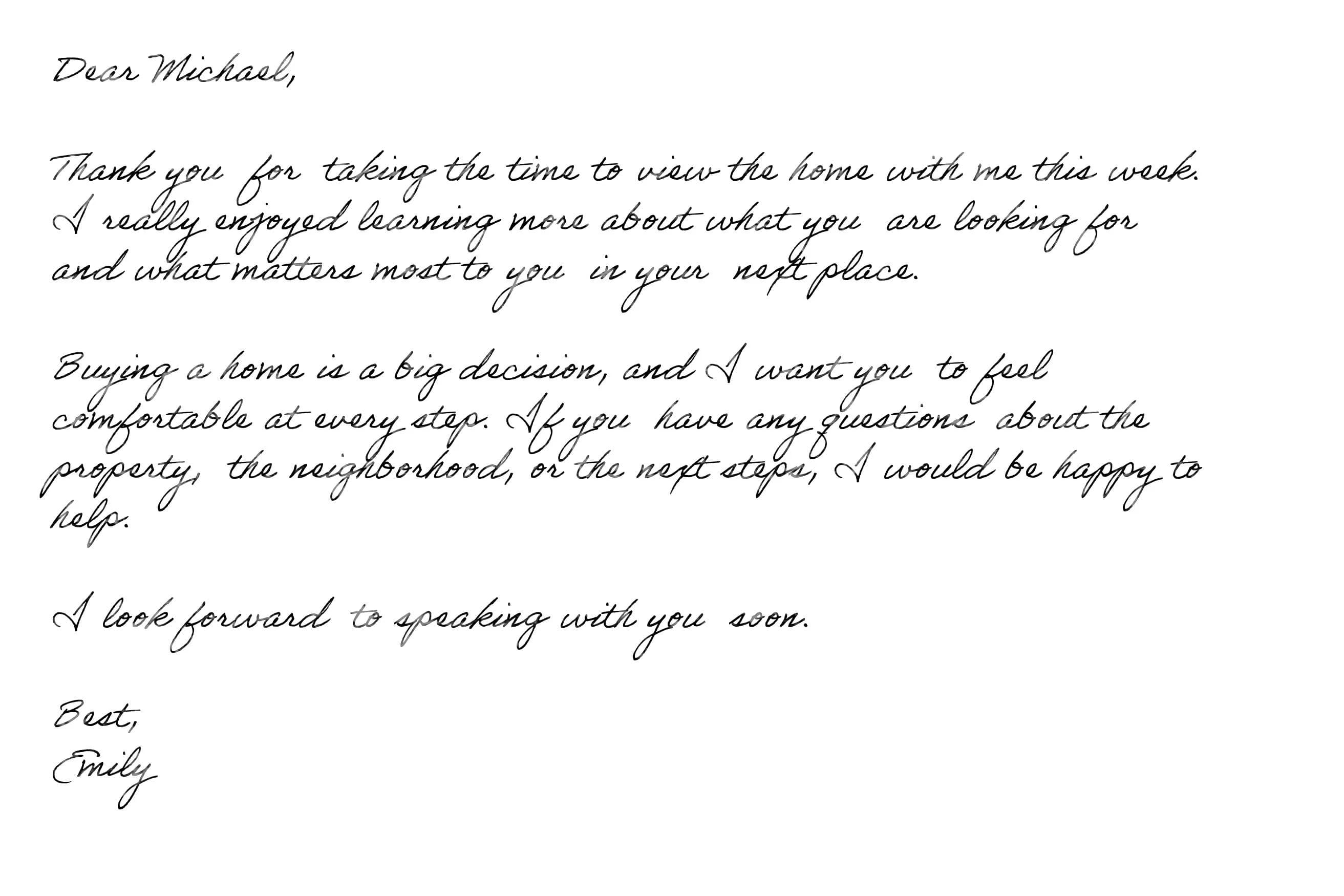
Mots de remerciement, relances clients et cartes dans une écriture fluide, imprimés sur papier cartonné.
Formats de sortie
Chaque export provient de la page exacte que vous voyez dans l’aperçu. Choisissez le format selon l’usage prévu.
Le choix par défaut pour la plupart des gens, disponible avec tous les forfaits.
Une image par page, avec tous les forfaits.
Des images sans perte avec Pro et Premium.
Réglages
Pour des pages manuscrites réalistes, commencez par la lisibilité et la mise en page. Le réalisme est surtout utile une fois que l’écriture et la mise en page fonctionnent.
Les paragraphes simples, les listes, les tableaux et les équations donnent les meilleurs résultats. Chaque appui sur Entrée crée un nouveau paragraphe, séparé par l’espace entre paragraphes. Placez les titres sur leur propre ligne : la page manuscrite utilise une seule taille d’écriture.
Choisissez d’abord la police manuscrite, puis réglez la taille de police, l’interligne et l’espace entre paragraphes pour que la page se lise naturellement.
Choisissez le papier dès le début : les papiers réglés définissent leurs propres marges pour que le texte commence à l’intérieur de la réglure. Ajuster les marges règle généralement mieux une page chargée qu’une police plus petite.
Le curseur de réalisme ajoute des variations naturelles à chaque lettre. « Naturel » convient à la plupart des documents ; gardez « Plus vrai que nature » pour les mots et les cartes où le caractère compte.
Cas d’usage
Handtext excelle quand la tâche est simple : partir d’un texte tapé, choisir un style d’écriture, le mettre en page, prévisualiser et exporter.
Transformez vos notes de cours, plans de révision et listes de vocabulaire tapés en pages manuscrites à imprimer et à annoter.
Lire le guide des notesChoisissez un papier ligné, réglé ou quadrillé, vérifiez la mise en page et téléchargez des pages qui ont l’air écrites à la main.
Ouvrir le convertisseurCréez des fiches d’écriture pour le vocabulaire, les expressions et la grammaire dans toutes les langues prises en charge par la police choisie.
Lire la FAQ sur les languesDonnez un style manuscrit à vos mots de remerciement, vœux et lettres pour un résultat imprimé plus personnel.
Écrire un motChoisissez une police cursive comme Dancing Script ou Sacramento pour vos invitations, pages de journal et exercices d’écriture cursive.
Lire le guide de la cursiveRédigez une seule fois vos relances et cartes de remerciement, changez le nom et les détails pour chaque personne, puis imprimez-les sur papier cartonné.
Voir commentForfaits
L’éditeur affiche des badges PRO et PREMIUM sur les options verrouillées. Voici ce qu’apporte chaque forfait.
Une fois la méthode de base maîtrisée, ces pages détaillent les forfaits, l’écriture cursive, les notes de cours et les mots personnalisés.
Consultez les crédits mensuels et les papiers, formats et niveaux de qualité inclus dans chaque forfait.
Comparer les forfaitsDes guides pas à pas pour les notes de cours, les mots personnalisés et l’écriture cursive.
Ouvrir le blogLes papiers, espacements et polices qui rendent les fiches de révision faciles à lire et à revoir.
Lire le guide des notesChoisir une police cursive, la dimensionner pour la lisibilité et ajouter des variations naturelles.
Lire le guide de la cursiveCartes de remerciement, relances clients et petits mots qui ont une vraie touche personnelle.
Lire le guide des motsFAQ
Des réponses claires sur les devoirs, les fiches de révision, l’impression, les limites, les exports et les crédits.
Collez votre texte dans l’éditeur, choisissez un papier et une police manuscrite, ajustez l’espacement, les marges et le réalisme en suivant l’aperçu en direct, puis cliquez sur Générer et téléchargez vos pages.
Pages de devoirs, notes de cours et fiches de révision, lettres, mots de remerciement, pages en cursive et fiches d’écriture : dès que vous avez déjà le texte et voulez qu’il ait l’air écrit à la main.
Collez le devoir, choisissez un papier Ligné ou Réglé (ou Réglure étroite avec Pro), une police lisible comme Patrick Hand ou Caveat, gardez le réalisme autour de « Naturel », vérifiez l’aperçu et téléchargez un PDF à imprimer.
Oui. Téléchargez un PDF pour une impression la plus nette possible, quelle que soit la taille. Les pages sont au format A4, en portrait ou en paysage.
Non. Collez autant de texte que nécessaire : un long texte s’étend simplement sur plus de pages. Chaque génération utilise un crédit, quel que soit le nombre de pages créées.
D’abord le papier et la police, puis la taille de police et l’interligne, puis les marges. Le réalisme vient en dernier : il doit servir la page, pas nuire à la lisibilité.
Oui, à condition que la police manuscrite choisie contienne les caractères que vous tapez. Les langues à alphabet latin fonctionnent avec la plupart des polices ; pour les autres écritures, vérifiez l’aperçu avant de générer.
PDF et JPG avec tous les forfaits, et PNG avec Pro et Premium. Les images sont fournies à raison d’un fichier par page, en qualité Standard, HD ou 4K selon votre forfait.
Chaque clic sur Générer utilise un crédit de votre quota mensuel. L’aperçu en direct est gratuit, vous pouvez donc ajuster autant que vous voulez avant. Si une génération échoue, le crédit vous est rendu.
Les options avec un badge PRO ou PREMIUM nécessitent un forfait supérieur. Vous pouvez quand même les choisir et les voir dans l’aperçu ; l’éditeur vous indique ce qu’il faut lorsque vous cliquez sur Générer.
Prêt à créer une page manuscrite ?
Partez de votre brouillon tapé et vérifiez l’aperçu avant de télécharger.