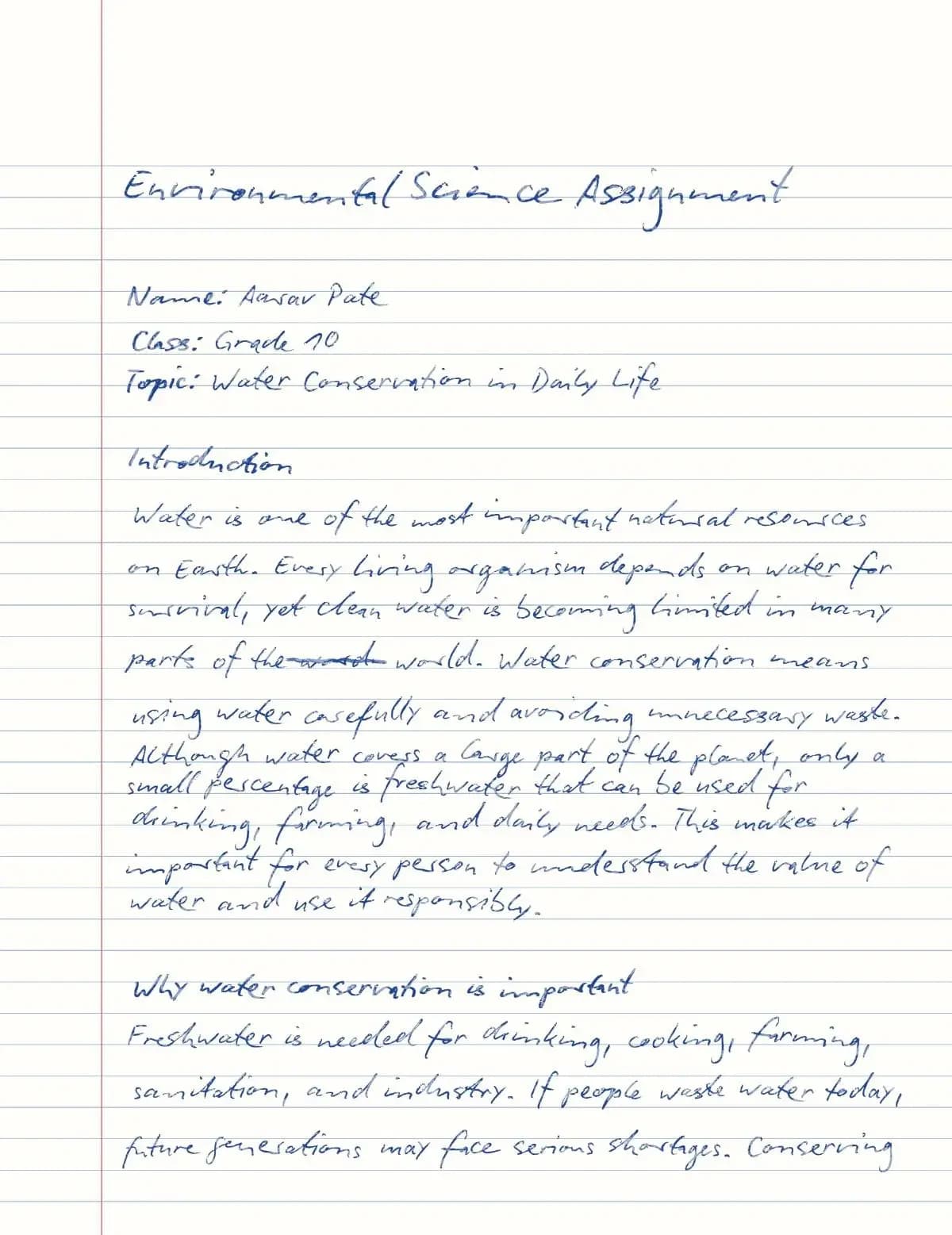
Pagina di compiti
Una pagina pulita su carta a righe per compiti ed esercitazioni che devono sembrare scritti a mano.

Guida di Handtext
Handtext trasforma testo digitato o incollato in pagine che sembrano scritte a mano, per compiti, appunti di lezione, materiale di studio e lettere. Per la maggior parte delle persone il modo migliore per iniziare è un font calligrafico leggibile, margini generosi e un’occhiata all’anteprima dal vivo prima di scaricare.
Incolla il testo, scegli una carta e un font calligrafico, regola spaziatura, margini e realismo mentre l’anteprima si aggiorna, poi scarica un PDF o delle immagini quando l’impaginazione ti convince.
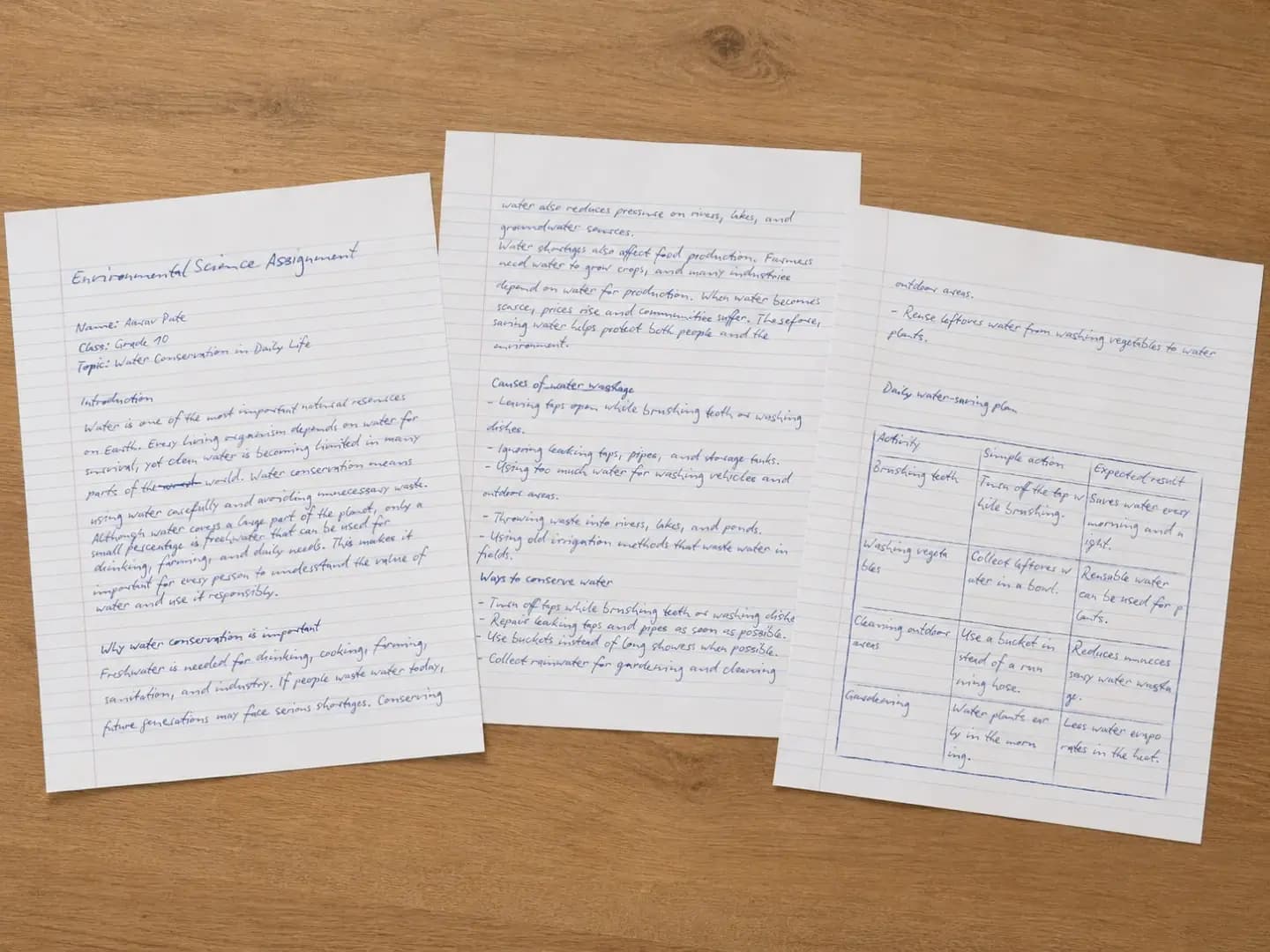
Esempio reale
Un compito digitato trasformato in pagine scritte a mano pronte da stampare.
Incolla il testo
Parti da una bozza digitata.
Scegli lo stile
Carta e scrittura.
Scarica
Esporta dopo l’anteprima.
Avvio rapido
Il percorso pratico che conviene alla maggior parte delle persone: partire da un testo pulito, rendere leggibile il risultato, controllare l’anteprima e scaricare.
Passo 1
Apri l’editor e scrivi o incolla il tuo compito, gli appunti, una lettera o qualsiasi altro testo. Usa elenchi, tabelle ed equazioni per dargli struttura.
Passo 2
Scegli carta bianca, a righe o rigata (oppure una carta Pro come rigatura stretta, griglia o appunti Cornell) in verticale o in orizzontale.
Passo 3
Scegli un font calligrafico, poi regola dimensione del font, interlinea, spazio tra paragrafi, margini e realismo finché la pagina non respira.
Passo 4
L’anteprima si aggiorna mentre scrivi. Controlla gli a capo e come il testo occupa la pagina, e regola dimensione del font o margini se il testo sembra troppo fitto.
Passo 5
Fai clic su Genera e scarica un PDF, o immagini JPG/PNG con un file per pagina. Ogni generazione usa un credito.
Esempi
La prova migliore è la pagina finita. Questi esempi mostrano i principali usi di Handtext: pagine scolastiche, appunti di matematica e biglietti personali o di lavoro.
Una pagina pulita su carta a righe per compiti ed esercitazioni che devono sembrare scritti a mano.
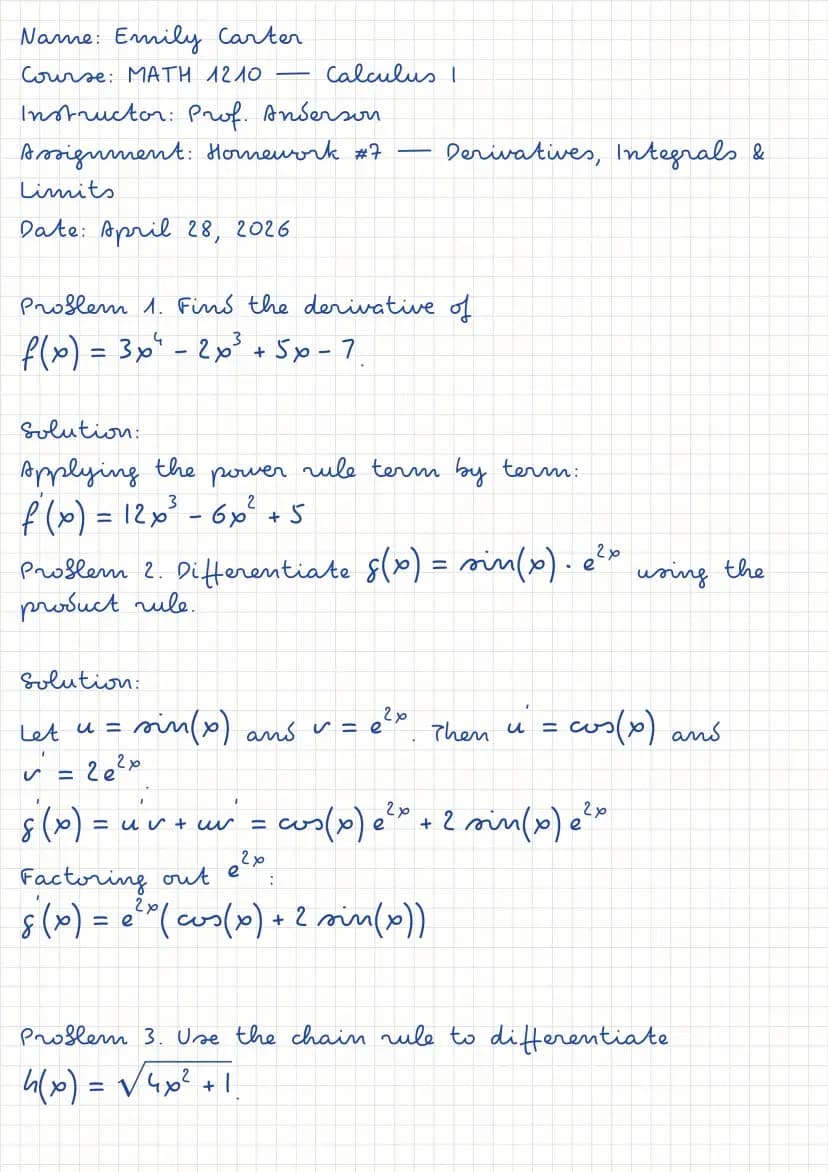
La carta a quadretti mantiene equazioni e passaggi ben allineati: ideale per i compiti di matematica e scienze.
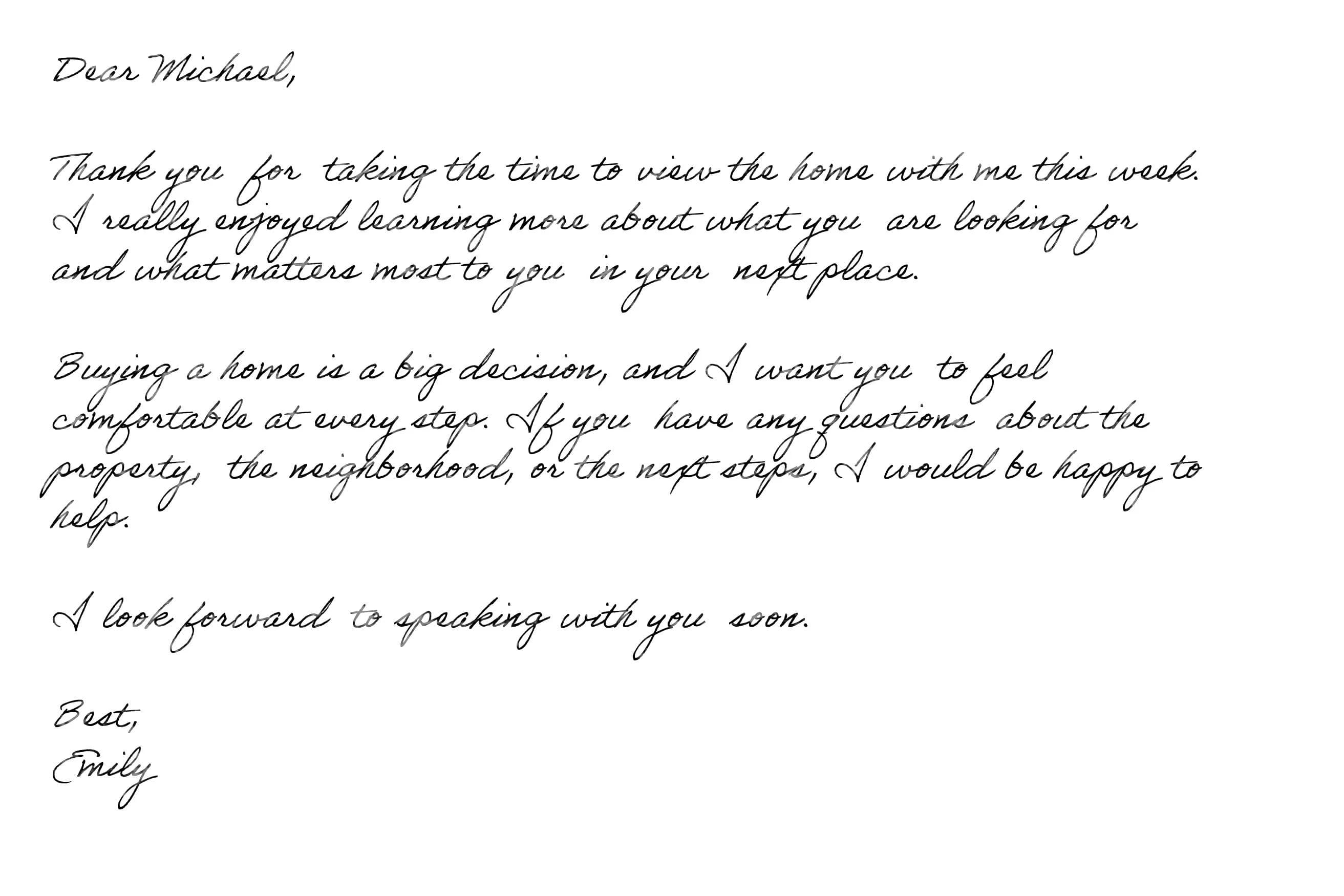
Biglietti di ringraziamento, messaggi di follow-up ai clienti e cartoline in un corsivo scorrevole, stampati su cartoncino.
Formati di output
Ogni esportazione nasce dalla stessa pagina che vedi nell’anteprima. Scegli il formato in base all’uso che devi farne.
La scelta predefinita per la maggior parte delle persone, disponibile con tutti i piani.
Un’immagine per pagina, con tutti i piani.
Immagini senza perdita con Pro e Premium.
Impostazioni
Per pagine scritte a mano realistiche, concentrati prima sulla leggibilità e su come il testo occupa la pagina. Il realismo è più utile quando scrittura e impaginazione funzionano già.
Paragrafi semplici, elenchi, tabelle ed equazioni danno i risultati migliori. Ogni Invio inizia un nuovo paragrafo, separato dallo spazio tra paragrafi. Metti i titoli su una riga a sé: la pagina scritta a mano usa un’unica dimensione di scrittura.
Scegli prima il font calligrafico, poi regola dimensione del font, interlinea e spazio tra paragrafi perché la pagina si legga in modo naturale.
Scegli la carta per prima: le carte rigate impostano i propri margini, così il testo inizia dentro la rigatura. Regolare i margini di solito sistema una pagina affollata meglio di un font più piccolo.
Il cursore del realismo aggiunge variazioni naturali a ogni lettera. «Naturale» va bene per la maggior parte dei documenti; tieni «Come dal vero» per biglietti e cartoline in cui conta il carattere.
Casi d’uso
Handtext dà il meglio quando il lavoro è semplice: partire da un testo digitato, scegliere uno stile di scrittura, adattarlo alla pagina, controllare l’anteprima ed esportare.
Trasforma appunti di lezione, schemi di ripasso ed elenchi di vocaboli in pagine scritte a mano da stampare e annotare.
Leggi la guida agli appuntiScegli carta a righe, rigata o a quadretti, controlla l’impaginazione e scarica pagine finite che sembrano scritte a mano.
Apri il convertitoreCrea schede di scrittura per vocaboli, frasi e note di grammatica in qualsiasi lingua supportata dal font scelto.
Leggi le domande sulle lingueDai uno stile scritto a mano a biglietti di ringraziamento, auguri e lettere per un risultato stampato più personale.
Scrivi un bigliettoScegli un font corsivo come Dancing Script o Sacramento per inviti, pagine di diario ed esercizi di corsivo.
Leggi la guida al corsivoScrivi una volta sola follow-up e biglietti di ringraziamento, cambia nome e dettagli per ogni persona e stampali su cartoncino.
Scopri comePiani
L’editor mostra i badge PRO e PREMIUM sulle opzioni bloccate. Ecco cosa aggiunge ogni piano.
Una volta chiaro il flusso di base, queste pagine approfondiscono i piani, il corsivo, gli appunti di lezione e i biglietti personalizzati.
Scopri i crediti mensili e quali carte, formati e livelli di qualità include ogni piano.
Confronta i pianiGuide passo passo per appunti di lezione, biglietti personalizzati e corsivo.
Apri il blogCarte, spaziature e font che rendono gli appunti facili da leggere e ripassare.
Leggi la guida agli appuntiCome scegliere un font corsivo, dimensionarlo per la leggibilità e aggiungere variazioni naturali.
Leggi la guida al corsivoBiglietti di ringraziamento, follow-up ai clienti e brevi messaggi dal tocco personale.
Leggi la guida ai bigliettiDomande frequenti
Risposte chiare su compiti, appunti di studio, stampa, limiti, esportazioni e crediti.
Incolla il testo nell’editor, scegli una carta e un font calligrafico, regola spaziatura, margini e realismo guardando l’anteprima dal vivo, poi fai clic su Genera e scarica le tue pagine.
Pagine di compiti, appunti di lezione e di studio, lettere, biglietti di ringraziamento, pagine in corsivo e schede di scrittura: qualsiasi cosa per cui hai già il testo e vuoi che sembri scritto a mano.
Incolla il compito, scegli la carta A righe o Rigata con margine (o Rigatura stretta con Pro), un font leggibile come Patrick Hand o Caveat, tieni il realismo intorno a «Naturale», controlla l’anteprima e scarica un PDF da stampare.
Sì. Scarica un PDF per la stampa più nitida a qualsiasi dimensione. Le pagine sono in formato A4, verticale od orizzontale.
No. Incolla tutto il testo che ti serve: un testo lungo occupa semplicemente più pagine. Ogni generazione usa un credito, indipendentemente dal numero di pagine create.
Prima carta e font, poi dimensione del font e interlinea, quindi i margini. Il realismo viene per ultimo: deve valorizzare la pagina, non togliere leggibilità.
Sì, purché il font calligrafico scelto contenga i caratteri che scrivi. Le lingue con alfabeto latino funzionano con la maggior parte dei font; per altri sistemi di scrittura, controlla l’anteprima prima di generare.
PDF e JPG con tutti i piani, PNG con Pro e Premium. Le immagini sono un file per pagina, in qualità Standard, HD o 4K a seconda del piano.
Ogni volta che fai clic su Genera viene usato un credito della tua quota mensile. L’anteprima dal vivo è gratuita, quindi puoi prima regolare tutto quanto vuoi. Se una generazione non riesce, il credito ti viene restituito.
Le opzioni con il badge PRO o PREMIUM richiedono un piano superiore. Puoi comunque sceglierle e vederle nell’anteprima; quando fai clic su Genera, l’editor ti spiega cosa serve.
Pronto a creare una pagina scritta a mano?
Parti dalla tua bozza digitata e controlla l’anteprima prima di scaricare.