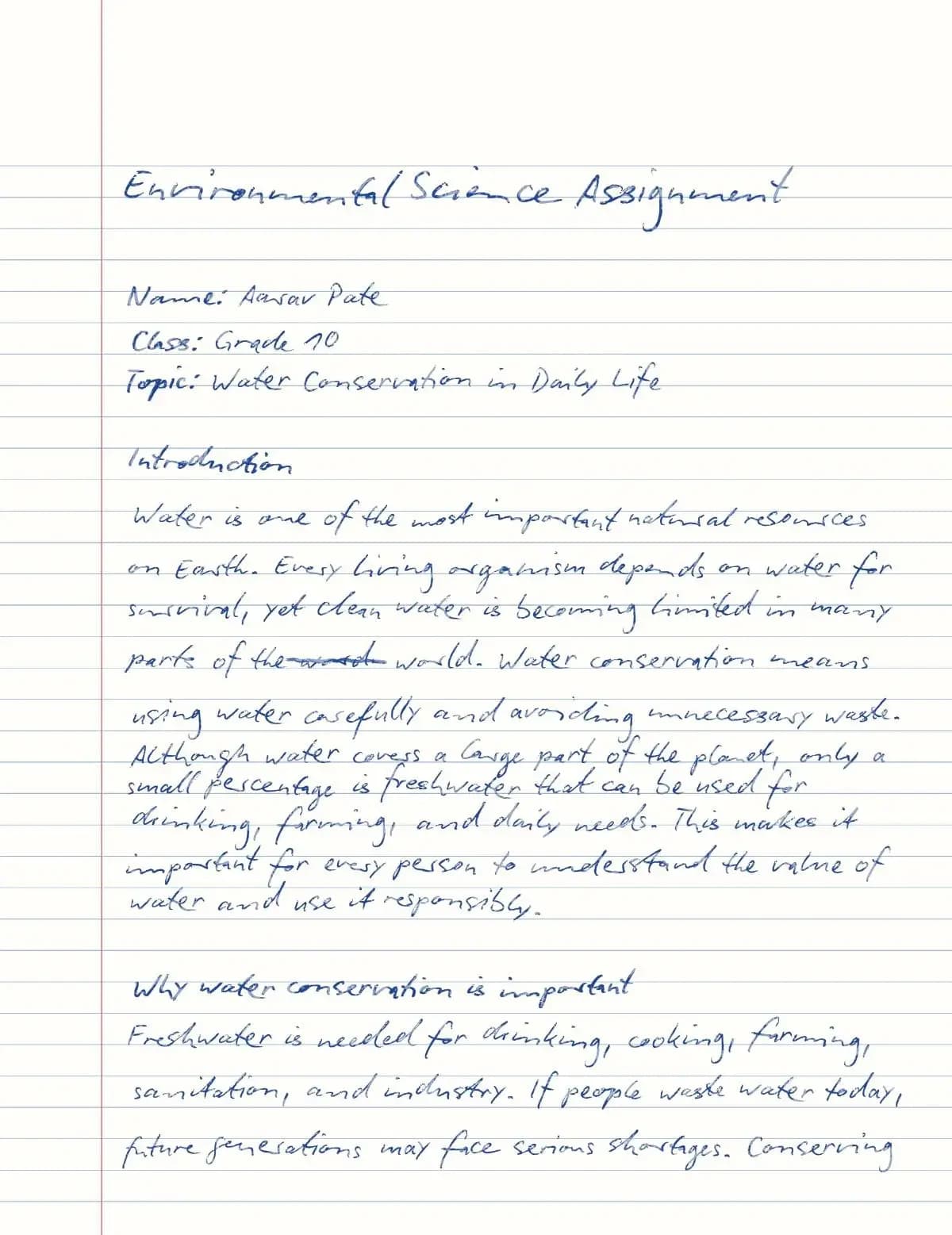
宿題・課題のページ
授業の課題や宿題、手書きに見せたい下書きのための、すっきりした罫線入りのページ。

Handtext ガイド
Handtext は、入力・貼り付けたテキストを、宿題や課題、授業ノート、学習資料、手紙向けの手書き風ページに変換します。まずは読みやすい手書きフォントを選び、余白をたっぷり取り、ダウンロード前にライブプレビューをさっと確認するのがおすすめです。
テキストを貼り付けて用紙と手書きフォントを選び、プレビューを見ながら間隔、余白、リアルさを調整します。レイアウトが整ったら PDF または画像をダウンロードしましょう。
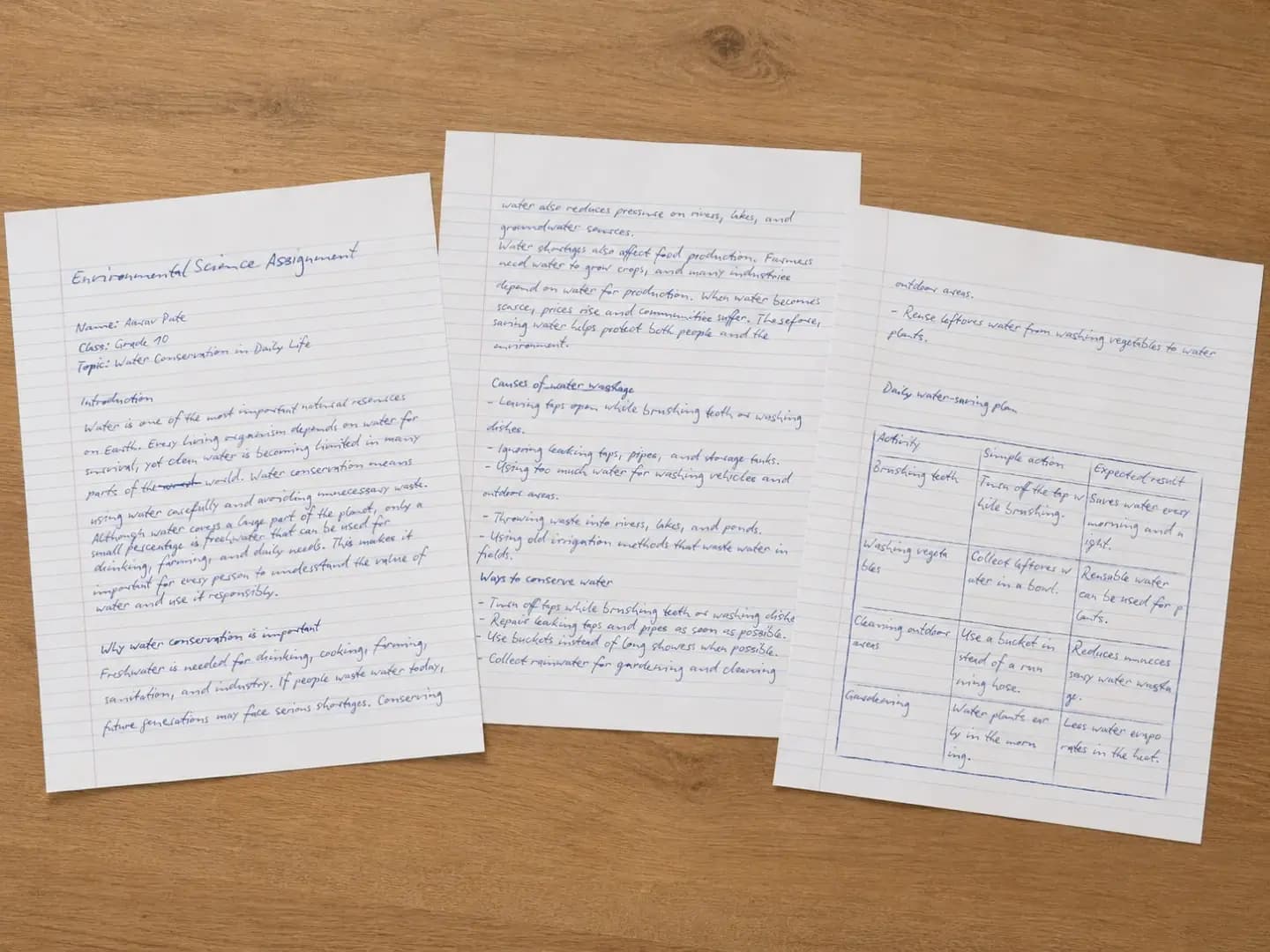
実際の出力例
入力した課題を、印刷できる手書きページに変換しました。
テキストを貼り付け
入力済みの下書きから始めます。
スタイルを選択
用紙と手書き文字を選びます。
ダウンロード
プレビュー後に書き出します。
クイックスタート
多くの人に最適な手順です。整ったテキストから始め、手書きの仕上がりを読みやすくし、プレビューしてからダウンロードします。
ステップ 1
エディタを開き、課題、授業ノート、手紙などのテキストを入力または貼り付けます。リスト、表、数式を使って構成を整えましょう。
ステップ 2
無地、罫線、罫線(余白線付き)の用紙、またはカレッジ罫、方眼、コーネルノートなどの Pro 用紙を選び、縦向きか横向きかを決めます。
ステップ 3
手書きフォントを選んだら、ページにゆとりが出るまでフォントサイズ、行の高さ、段落間隔、余白、リアルさを調整します。
ステップ 4
プレビューは入力に合わせて更新されます。改行やページへの収まりを確認し、文字が詰まって見える場合はフォントサイズや余白を調整しましょう。
ステップ 5
「生成」をクリックして PDF、または 1 ページ 1 ファイルの JPG/PNG 画像をダウンロードします。1 回の生成で 1 クレジットを使用します。
例
何よりの証拠は完成したページです。ここでは、学校の課題、数学のノート、個人やビジネスのメッセージという Handtext の主な使い方をご紹介します。
授業の課題や宿題、手書きに見せたい下書きのための、すっきりした罫線入りのページ。
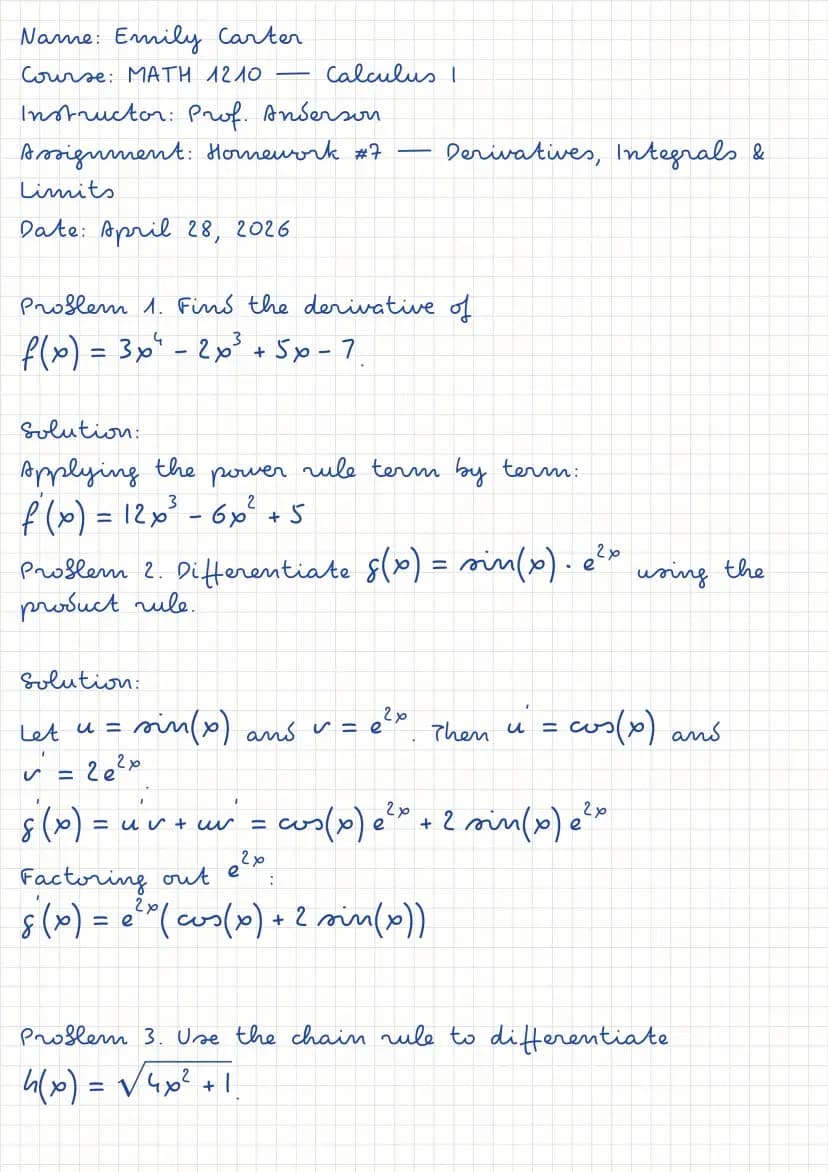
方眼紙なら数式や途中式がきれいにそろうので、数学や理科の宿題に最適です。
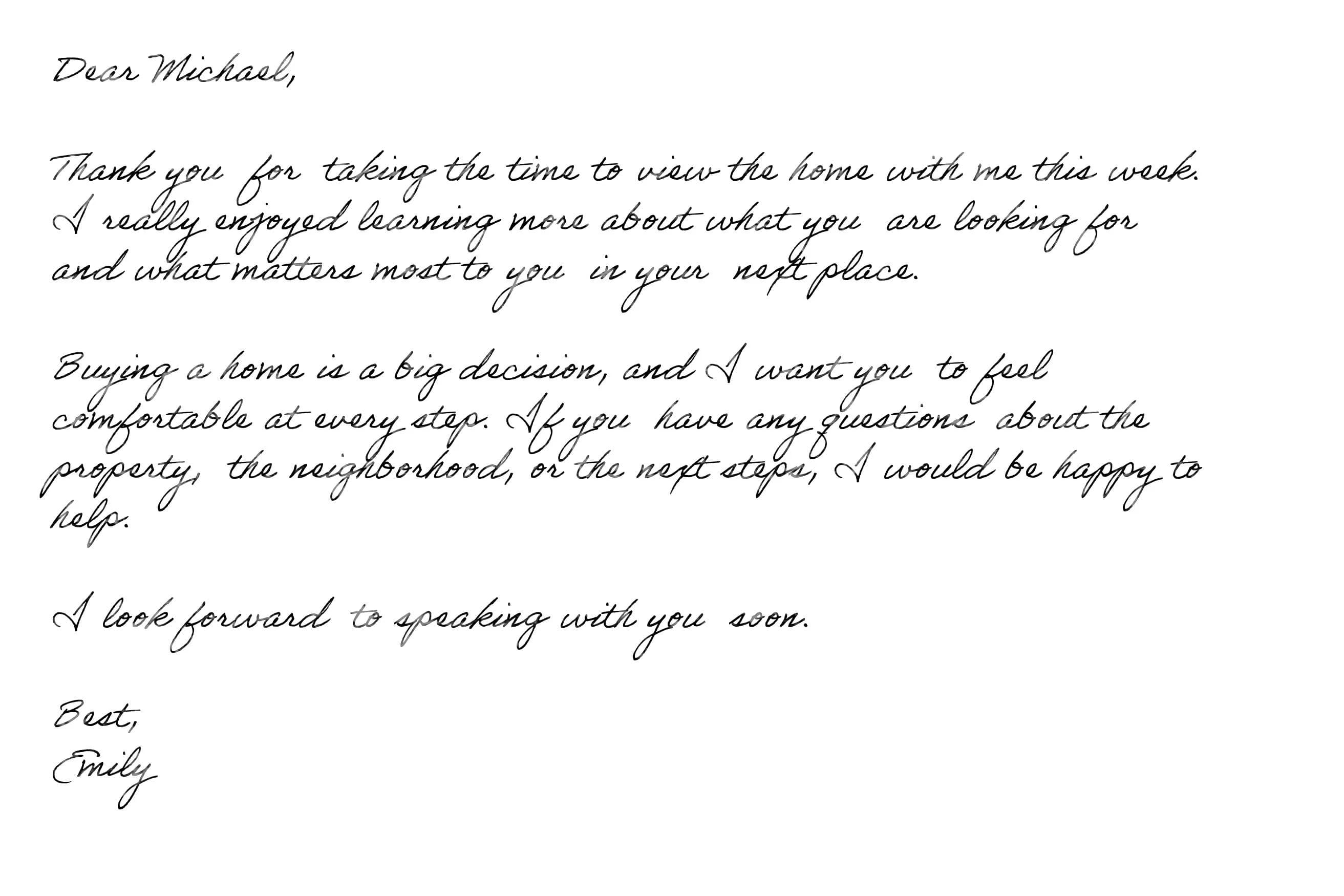
お礼状、顧客へのフォローアップ、カードを流れるような筆記体で作成し、厚手のカード紙に印刷。
出力形式
書き出しはすべて、プレビューで見ているページそのものです。ページの用途に合わせて形式を選びましょう。
多くの人におすすめの標準形式で、すべてのプランで利用できます。
1 ページにつき 1 画像。すべてのプランで利用できます。
Pro と Premium 向けの可逆圧縮画像。
設定
リアルな手書きページを作るには、まず読みやすさとページへの収まりを優先しましょう。リアルさの調整は、手書き文字とレイアウトが整ってからが効果的です。
シンプルな段落、リスト、表、数式が最も適しています。Enter を押すたびに新しい段落になり、段落間隔で区切られます。タイトルは独立した行に置きましょう。手書きページでは全体を通して同じ文字サイズを使います。
まず手書きフォントを選び、ページが自然に読めるようにフォントサイズ、行の高さ、段落間隔を調整します。
用紙は早めに選びましょう。罫線入りの用紙では余白が自動設定され、テキストが罫線の内側から始まります。ページが窮屈なときは、フォントを小さくするより余白を調整するほうが効果的です。
リアルさのスライダーで、一文字ごとに自然な変化を加えられます。ほとんどのドキュメントには「ナチュラル」が合います。「本物そっくり」は、個性が大切なメモやカードに取っておきましょう。
活用例
Handtext が最も力を発揮するのは、シンプルな作業です。入力したテキストから始めて、手書きスタイルを選び、ページに収め、プレビューして書き出すだけ。
入力した授業ノート、復習用のまとめ、単語リストを、印刷して書き込める手書きページに変換できます。
ノートのガイドを読む罫線、罫線(余白線付き)、方眼の用紙を選び、レイアウトをプレビューして、手書きに見える完成ページをダウンロードできます。
変換ツールを開く選んだフォントが対応している言語なら、単語、フレーズ、文法メモの手書き練習シートを作成できます。
言語に関する FAQ を読むお礼状、挨拶状、手紙を手書きスタイルに変換して、より心のこもった印刷物に。
メッセージを作る招待状、日記のページ、筆記体の練習には、Dancing Script や Sacramento などのスクリプトフォントを選びましょう。
筆記体のガイドを読むフォローアップやお礼のカードを一度書けば、相手ごとに名前や詳細を変えて厚手のカード紙に印刷できます。
方法を見るプラン
エディタでは、ロック中のオプションに PRO や PREMIUM のバッジが表示されます。各プランで追加される内容は次のとおりです。
基本的な流れがわかったら、プランの詳細、筆記体、授業ノート、パーソナルなメッセージについてのページもご覧ください。
月間クレジットと、各プランで使える用紙、形式、画質を確認できます。
プランを比較授業ノート、パーソナルなメッセージ、筆記体のステップごとのガイド。
ブログを開く学習ノートを読みやすく、見直しやすくする用紙、間隔、フォントの選び方。
ノートのガイドを読むスクリプトフォントの選び方、読みやすいサイズ設定、自然な変化の加え方。
筆記体のガイドを読む心が伝わるお礼のカード、顧客へのフォローアップ、短いメッセージ。
メッセージのガイドを読むよくある質問
課題、学習ノート、印刷、制限、書き出し、ページクレジットについての明快な回答。
エディタにテキストを貼り付け、用紙と手書きフォントを選び、ライブプレビューを見ながら間隔、余白、リアルさを調整します。最後に「生成」をクリックしてページをダウンロードします。
宿題や課題のページ、授業ノートや学習ノート、手紙、お礼状、筆記体のページ、手書きの練習シートなど、すでにテキストがあって手書き風にしたいものなら何でも。
課題を貼り付け、罫線または罫線(余白線付き)の用紙(Pro ならカレッジ罫も)を選び、Patrick Hand や Caveat などの読みやすいフォントを選びます。リアルさは「ナチュラル」前後にして、プレビューを確認し、PDF をダウンロードして印刷しましょう。
はい。PDF をダウンロードすれば、どのサイズでも最もくっきり印刷できます。ページは A4 で、縦向き・横向きを選べます。
ありません。必要なだけ貼り付けてください。長いテキストはページが増えるだけです。何ページになっても、1 回の生成で使うクレジットは 1 つです。
まず用紙とフォント、次にフォントサイズと行の高さ、その次に余白です。リアルさは最後に。読みやすさを損なわず、ページを引き立てる程度にしましょう。
はい。選んだ手書きフォントが入力する文字に対応していれば使えます。ラテン文字の言語はほとんどのフォントで使えます。その他の文字は、生成前にプレビューで確認してください。
PDF と JPG はすべてのプランで、PNG は Pro と Premium で利用できます。画像は 1 ページ 1 ファイルで、プランに応じて標準、HD、4K の画質を選べます。
「生成」をクリックするたびに、月間クレジットから 1 つ使用されます。ライブプレビューは無料なので、事前に好きなだけ調整できます。生成に失敗した場合、クレジットは返却されます。
PRO または PREMIUM バッジの付いたオプションは、上位プランが必要です。選択してプレビューで確認することはでき、「生成」をクリックすると必要なプランがエディタに表示されます。
手書きページを作ってみませんか?
入力した下書きから始めて、ダウンロード前にプレビューで確認しましょう。