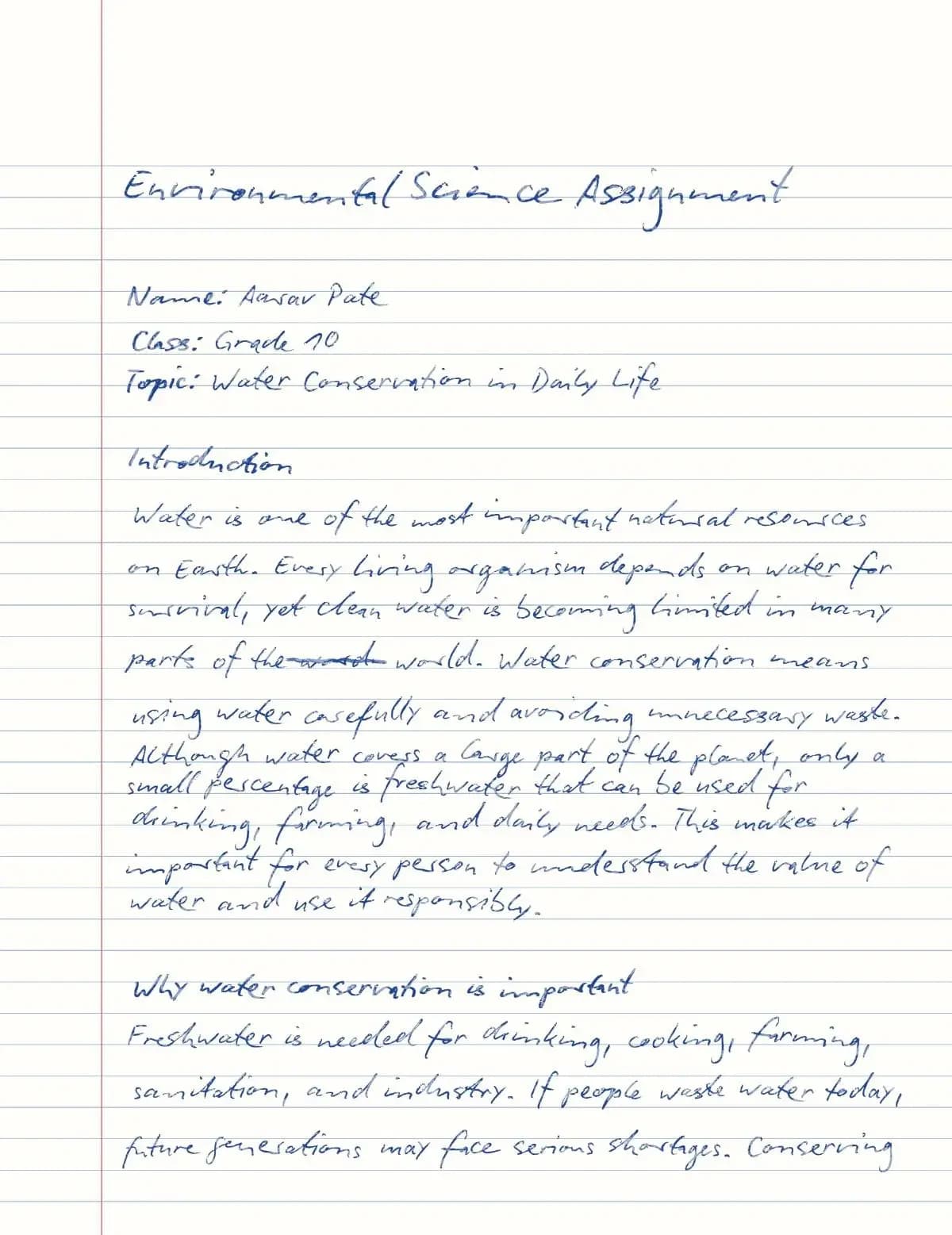
숙제 과제 페이지
손으로 쓴 것처럼 보여야 하는 수업 과제, 숙제, 초안을 위한 깔끔한 줄 노트 페이지.
Handtext 가이드
Handtext는 입력하거나 붙여 넣은 텍스트를 숙제와 과제, 수업 노트, 학습 자료, 편지에 쓸 수 있는 손글씨 페이지로 바꿔 줘요. 처음이라면 읽기 쉬운 손글씨 글꼴, 넉넉한 여백으로 시작하고, 다운로드하기 전에 실시간 미리보기를 한번 확인하는 것이 가장 좋아요.
텍스트를 붙여 넣고 용지와 손글씨 글꼴을 고른 다음, 미리보기를 보면서 간격, 여백, 사실감을 조정하세요. 레이아웃이 마음에 들면 PDF나 이미지로 다운로드하면 돼요.
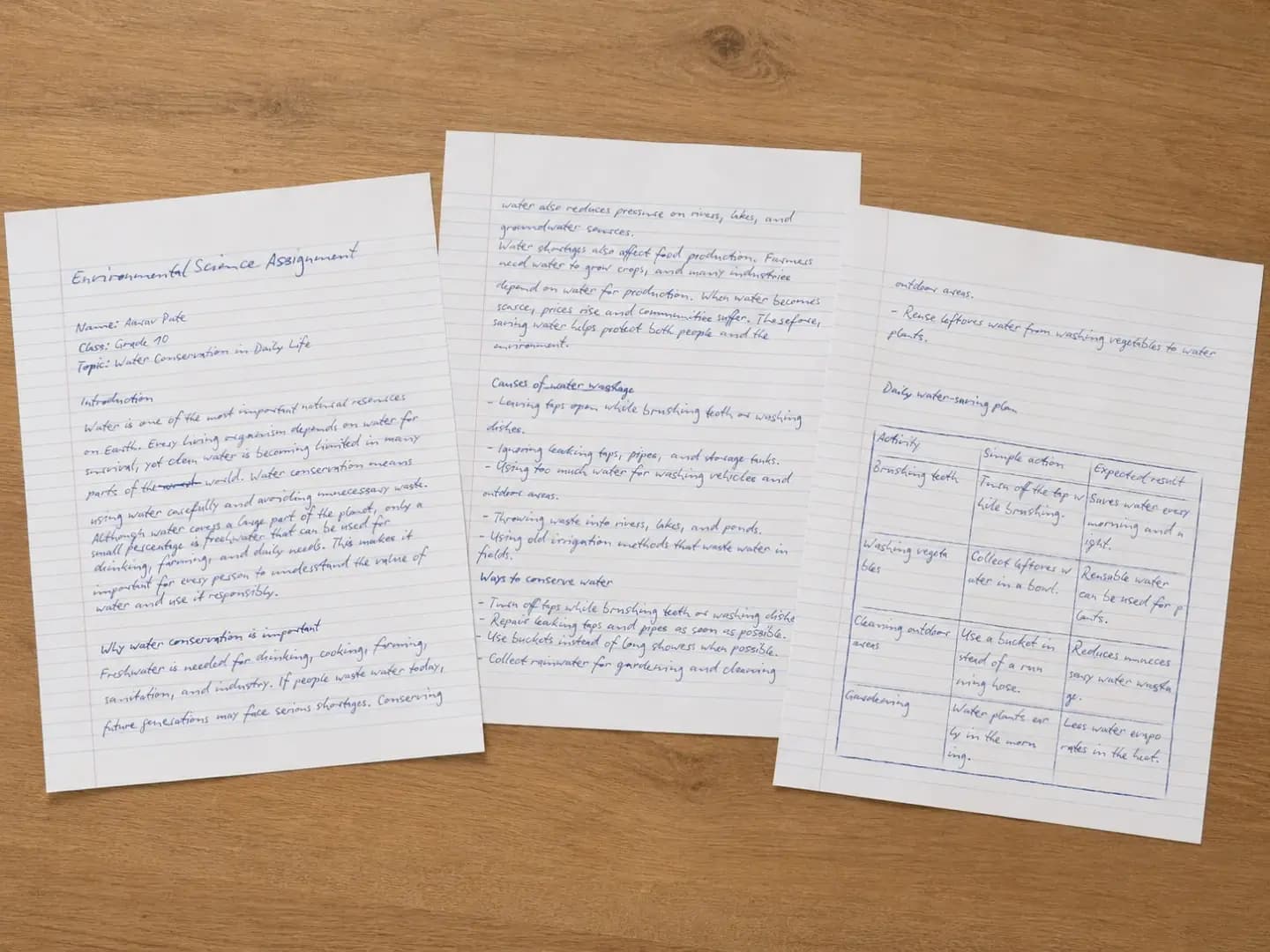
실제 결과물 예시
입력한 과제를 인쇄용 손글씨 페이지로 바꾼 모습.
텍스트 붙여 넣기
입력해 둔 초안에서 시작하세요.
스타일 선택
용지와 손글씨를 고르세요.
다운로드
미리 본 뒤 내보내세요.
빠른 시작
대부분의 사람에게 맞는 실용적인 순서예요. 깔끔한 텍스트로 시작해 손글씨 결과를 읽기 쉽게 다듬고, 미리 본 다음 다운로드하세요.
1단계
에디터를 열고 과제, 수업 노트, 편지 등 원하는 텍스트를 입력하거나 붙여 넣으세요. 목록, 표, 수식으로 구조를 잡을 수 있어요.
2단계
무지, 줄 노트, 괘선 노트 또는 칼리지 괘선, 모눈, 코넬 노트 같은 Pro 용지를 고르고, 세로나 가로 방향을 선택하세요.
3단계
손글씨 글꼴을 고른 다음, 페이지에 여유가 느껴질 때까지 글자 크기, 줄 간격, 문단 간격, 여백, 사실감을 조정하세요.
4단계
미리보기는 입력하는 대로 업데이트돼요. 줄바꿈과 페이지 배치를 확인하고, 텍스트가 빽빽해 보이면 글자 크기나 여백을 조정하세요.
5단계
생성을 클릭해 PDF 또는 페이지마다 파일 하나씩 JPG/PNG 이미지로 다운로드하세요. 생성할 때마다 페이지 크레딧 1개가 사용돼요.
예시
완성된 페이지가 가장 확실한 증거예요. 학교 과제, 수학 노트, 개인 및 비즈니스 메모 등 Handtext의 대표적인 활용 방법을 보여 드려요.
손으로 쓴 것처럼 보여야 하는 수업 과제, 숙제, 초안을 위한 깔끔한 줄 노트 페이지.
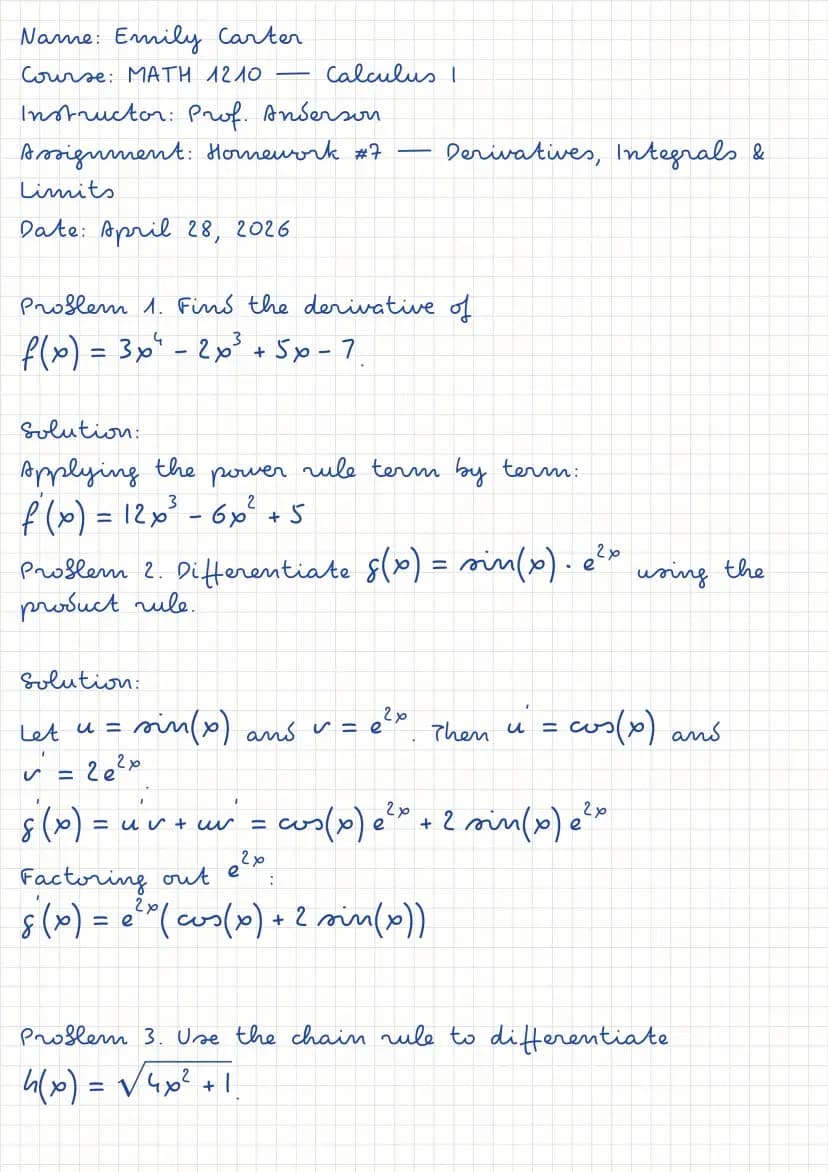
모눈종이는 수식과 풀이 과정을 가지런히 정렬해 줘 수학·과학 숙제에 딱 맞아요.
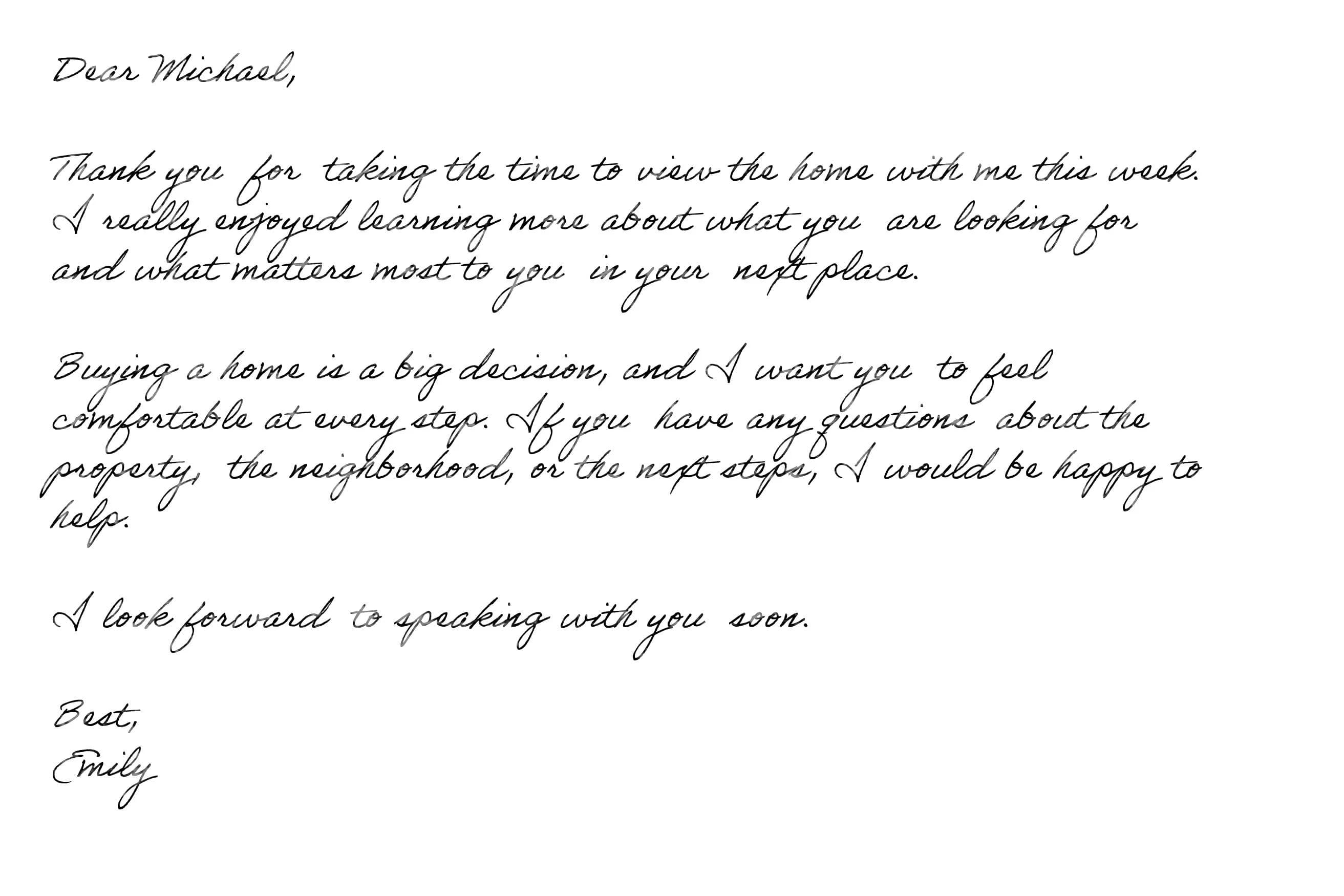
감사 메모, 고객 후속 연락, 카드를 흐르는 듯한 필기체로 작성해 카드 용지에 인쇄했어요.
출력 형식
모든 내보내기는 미리보기에서 보는 페이지와 똑같아요. 페이지를 어디에 쓸지에 따라 형식을 고르세요.
대부분의 사람에게 기본 선택이며, 모든 요금제에서 사용할 수 있어요.
페이지당 이미지 1장, 모든 요금제에서 사용 가능.
Pro와 Premium용 무손실 이미지.
설정
사실적인 손글씨 페이지를 만들려면 먼저 가독성과 페이지 배치에 집중하세요. 사실감은 손글씨와 레이아웃이 자리 잡은 다음에 조정할 때 가장 효과적이에요.
일반 문단, 목록, 표, 수식이 가장 잘 어울려요. Enter를 누를 때마다 새 문단이 시작되고 문단 간격만큼 떨어져요. 제목은 별도의 줄에 쓰세요. 손글씨 페이지는 처음부터 끝까지 한 가지 글자 크기를 사용해요.
손글씨 글꼴을 먼저 고른 다음, 페이지가 자연스럽게 읽히도록 글자 크기, 줄 간격, 문단 간격을 조정하세요.
용지를 먼저 고르세요. 괘선 용지는 텍스트가 괘선 안에서 시작하도록 여백이 자동으로 설정돼요. 페이지가 빽빽할 때는 글자를 줄이는 것보다 여백을 조정하는 편이 대개 더 효과적이에요.
사실감 슬라이더는 글자마다 자연스러운 변화를 더해요. 대부분의 문서에는 ‘자연스럽게’가 잘 맞고, ‘실물처럼’은 개성이 중요한 메모나 카드에 쓰세요.
활용 사례
Handtext는 작업이 단순할 때 가장 빛나요. 입력한 텍스트에서 시작해 손글씨 스타일을 고르고, 페이지에 맞추고, 미리 본 다음 내보내세요.
입력한 수업 노트, 복습 요약, 단어장을 인쇄해서 메모할 수 있는 손글씨 페이지로 바꿔 보세요.
노트 가이드 읽기줄 노트, 괘선 노트, 모눈종이 중에서 고르고 레이아웃을 미리 본 다음, 손으로 쓴 것 같은 완성 페이지를 다운로드하세요.
변환기 열기선택한 글꼴이 지원하는 언어라면 어떤 언어로든 단어, 문장, 문법 노트 손글씨 연습지를 만들 수 있어요.
언어 FAQ 읽기감사 메모, 인사말, 편지를 손글씨 스타일로 바꿔 더 개인적인 느낌의 인쇄물을 만들어 보세요.
메모 만들기Dancing Script나 Sacramento 같은 스크립트 글꼴을 골라 초대장, 다이어리 페이지, 필기체 연습에 활용하세요.
필기체 가이드 읽기후속 연락 메시지와 감사 카드를 한 번만 작성하고, 사람마다 이름과 세부 내용만 바꿔 카드 용지에 인쇄하세요.
방법 보기요금제
에디터에서 잠긴 옵션에는 PRO와 PREMIUM 배지가 표시돼요. 요금제별로 추가되는 기능은 다음과 같아요.
기본 작업 흐름을 익혔다면 요금제 세부 정보, 필기체 손글씨, 수업 노트, 맞춤형 메모를 다룬 페이지를 살펴보세요.
월간 크레딧과 요금제별로 포함된 용지, 형식, 화질을 확인하세요.
요금제 비교하기수업 노트, 맞춤형 메모, 필기체 손글씨를 위한 단계별 가이드.
블로그 열기학습 노트를 읽고 복습하기 쉽게 만드는 용지, 간격, 글꼴 선택법.
노트 가이드 읽기스크립트 글꼴 고르기, 읽기 쉬운 크기 정하기, 자연스러운 변화 더하기.
필기체 가이드 읽기마음이 전해지는 감사 카드, 고객 후속 연락, 짧은 메모.
메모 가이드 읽기자주 묻는 질문
과제, 학습 노트, 인쇄, 제한 사항, 내보내기, 페이지 크레딧에 대한 명확한 답변.
에디터에 텍스트를 붙여 넣고 용지와 손글씨 글꼴을 고른 다음, 실시간 미리보기를 보면서 간격, 여백, 사실감을 조정하세요. 그런 다음 생성을 클릭해 페이지를 다운로드하면 돼요.
숙제와 과제 페이지, 수업 및 학습 노트, 편지, 감사 메모, 필기체 페이지, 손글씨 연습지 등 이미 작성한 텍스트를 손으로 쓴 것처럼 보이게 하고 싶을 때라면 무엇이든요.
과제를 붙여 넣고 줄 노트나 괘선 노트(Pro에서는 칼리지 괘선)를 고르세요. Patrick Hand나 Caveat처럼 읽기 쉬운 글꼴을 선택하고, 사실감은 ‘자연스럽게’ 정도로 두세요. 미리보기를 확인한 뒤 PDF로 다운로드해 인쇄하면 돼요.
네. PDF로 다운로드하면 어떤 크기로도 가장 선명하게 인쇄돼요. 페이지는 A4 크기이며 세로 또는 가로 방향을 선택할 수 있어요.
아니요. 필요한 만큼 붙여 넣으세요. 긴 텍스트는 자동으로 여러 페이지로 이어져요. 페이지가 몇 장이 되든 생성 1회당 크레딧 1개가 사용돼요.
용지와 글꼴을 먼저, 그다음 글자 크기와 줄 간격, 그다음 여백을 조정하세요. 사실감은 마지막이에요. 사실감은 페이지를 돋보이게 해야지 가독성을 해쳐서는 안 돼요.
네, 선택한 손글씨 글꼴에 입력한 문자가 포함되어 있다면 가능해요. 라틴 문자 언어는 대부분의 글꼴에서 잘 표시되고, 그 밖의 문자는 생성하기 전에 미리보기를 확인하세요.
PDF와 JPG는 모든 요금제에서, PNG는 Pro와 Premium에서 사용할 수 있어요. 이미지는 페이지마다 파일 하나로 제공되며, 요금제에 따라 일반, HD, 4K 화질을 선택할 수 있어요.
생성을 클릭할 때마다 월간 크레딧에서 1개가 사용돼요. 실시간 미리보기는 무료라서 먼저 원하는 만큼 조정할 수 있어요. 생성에 실패하면 크레딧이 반환돼요.
PRO 또는 PREMIUM 배지가 있는 옵션은 상위 요금제가 필요해요. 선택해서 미리보기로 확인할 수는 있으며, 생성을 클릭하면 에디터에서 필요한 요금제를 안내해 드려요.
손글씨 페이지를 만들어 볼까요?
입력해 둔 초안으로 시작하고, 다운로드하기 전에 미리 보세요.