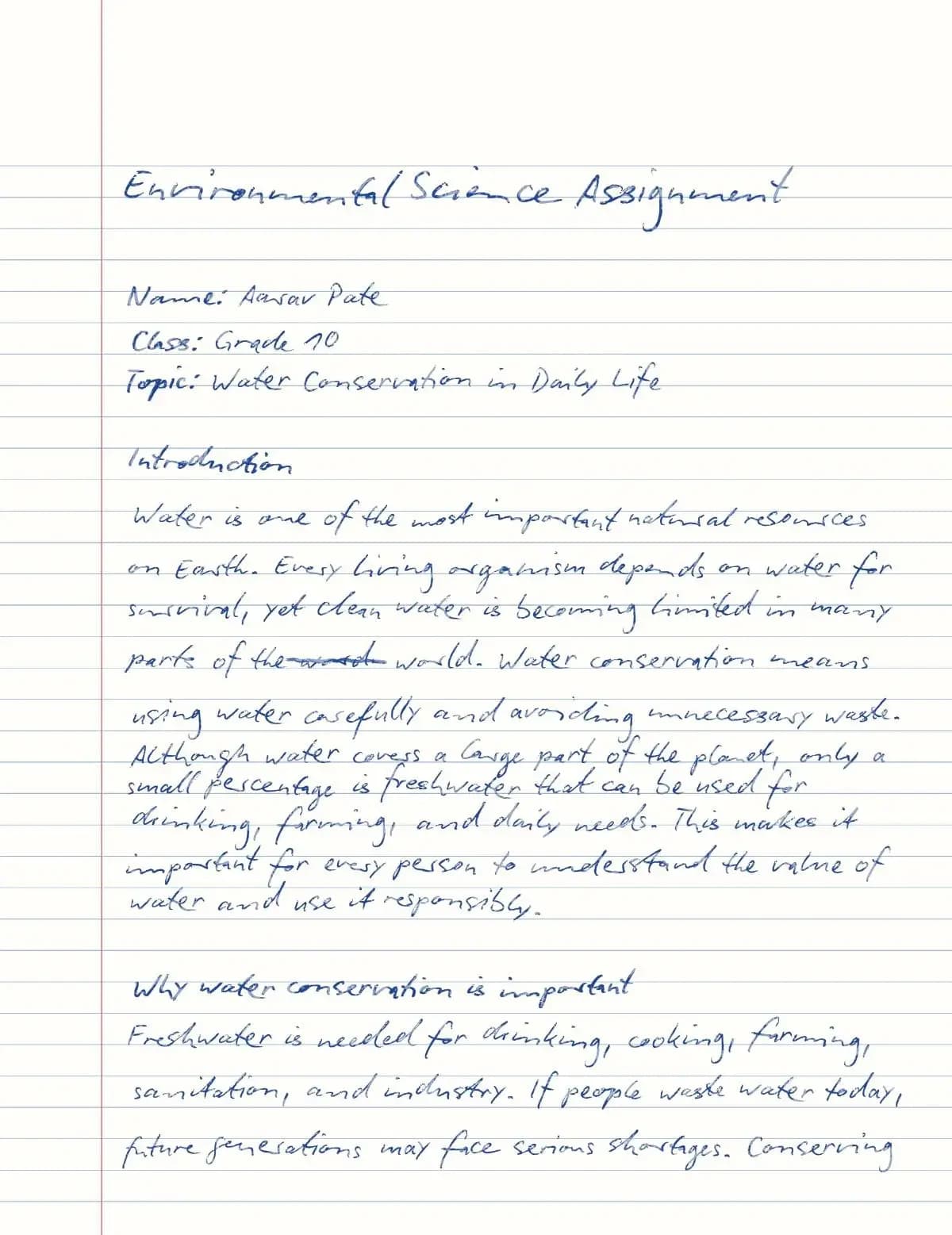
Side med innlevering
En ryddig side på linjert papir for innleveringer, lekser og maskinskrevne utkast som skal se håndskrevne ut.

Handtext-guide
Handtext gjør maskinskrevet eller innlimt tekst om til sider som ser håndskrevne ut – til innleveringer, forelesningsnotater, studiemateriell og brev. For de fleste er den beste starten en lettlest håndskriftfont, romslige marger og et raskt blikk på forhåndsvisningen før nedlasting.
Lim inn teksten, velg papir og håndskriftfont, finjuster avstand, marger og realisme mens forhåndsvisningen oppdateres, og last ned en PDF eller bilder når oppsettet ser riktig ut.
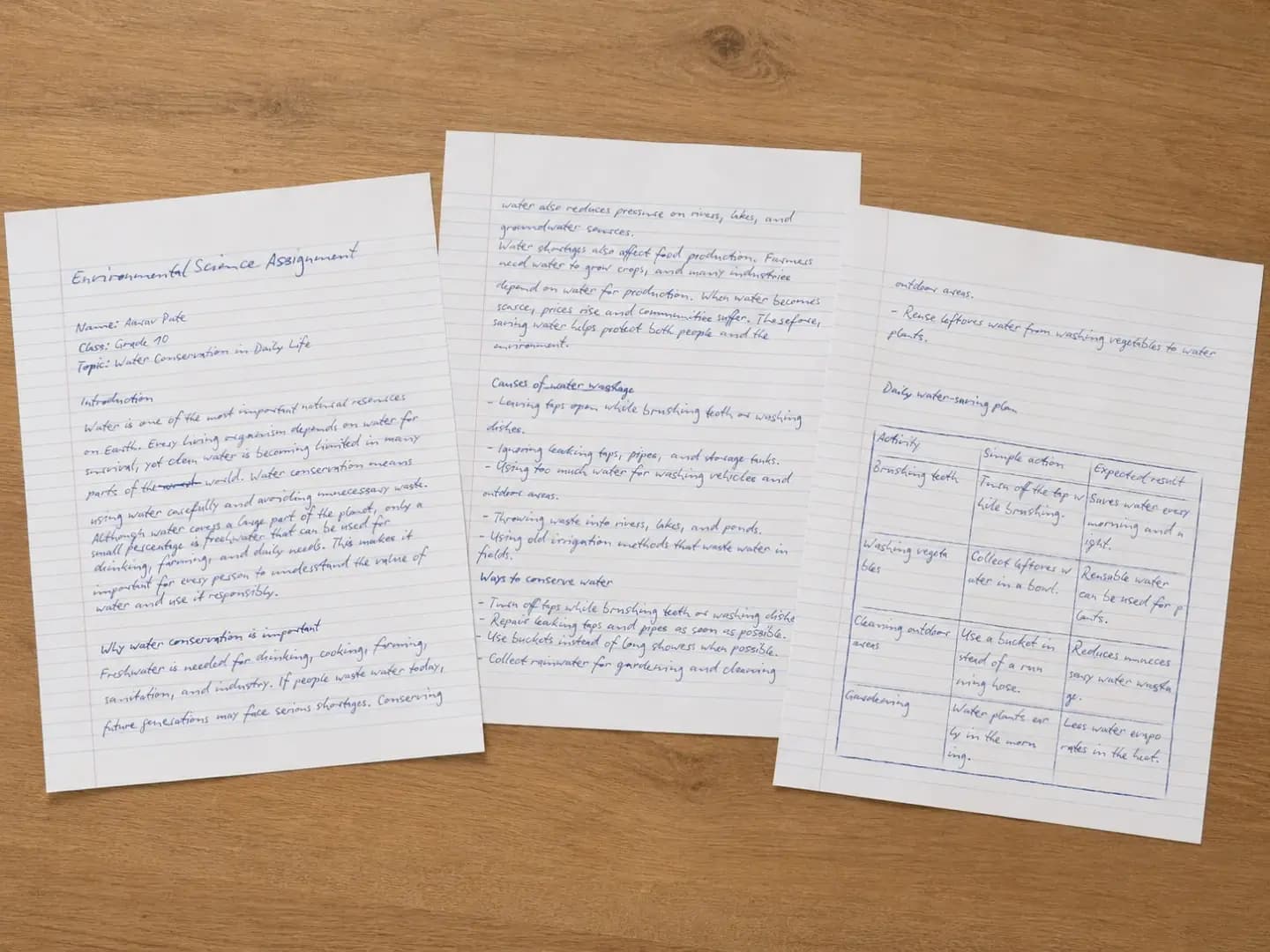
Ekte eksempel
En maskinskrevet innlevering gjort om til utskrivbare håndskrevne sider.
Lim inn tekst
Start med et maskinskrevet utkast.
Velg stil
Velg papir og håndskrift.
Last ned
Eksporter etter forhåndsvisning.
Hurtigstart
Den praktiske veien de fleste bør følge: start med ryddig tekst, gjør det håndskrevne resultatet lettlest, forhåndsvis og last ned.
Trinn 1
Åpne editoren og skriv eller lim inn innleveringen, forelesningsnotatene, brevet eller annen tekst. Bruk lister, tabeller og ligninger for å gi den struktur.
Trinn 2
Velg blankt, linjert eller linjert papir med marg – eller et Pro-papir som tettlinjert, rutenett eller Cornell-notater – og stående eller liggende retning.
Trinn 3
Velg en håndskriftfont, og juster skriftstørrelse, linjehøyde, avsnittsavstand, marger og realisme til siden får luft.
Trinn 4
Forhåndsvisningen oppdateres mens du skriver. Sjekk linjeskift og hvordan teksten passer på siden, og juster skriftstørrelse eller marger hvis det blir trangt.
Trinn 5
Klikk på Generer og last ned en PDF, eller JPG-/PNG-bilder med én fil per side. Hver generering bruker én kreditt.
Eksempler
Det beste beviset er den ferdige siden. Disse eksemplene viser de vanligste måtene folk bruker Handtext på: skolesider, mattenotater og personlige eller forretningsmessige hilsener.
En ryddig side på linjert papir for innleveringer, lekser og maskinskrevne utkast som skal se håndskrevne ut.
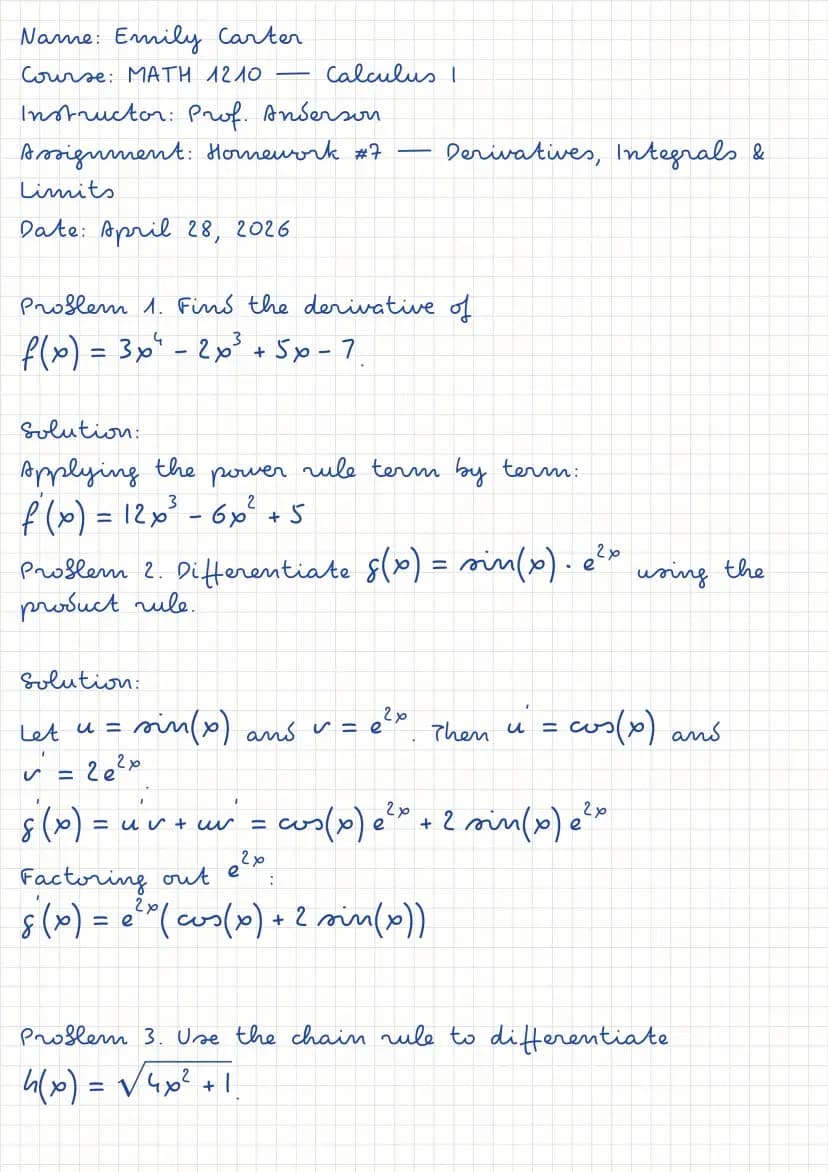
Rutepapir holder ligninger og utregninger pent på linje – perfekt til lekser i matte og naturfag.
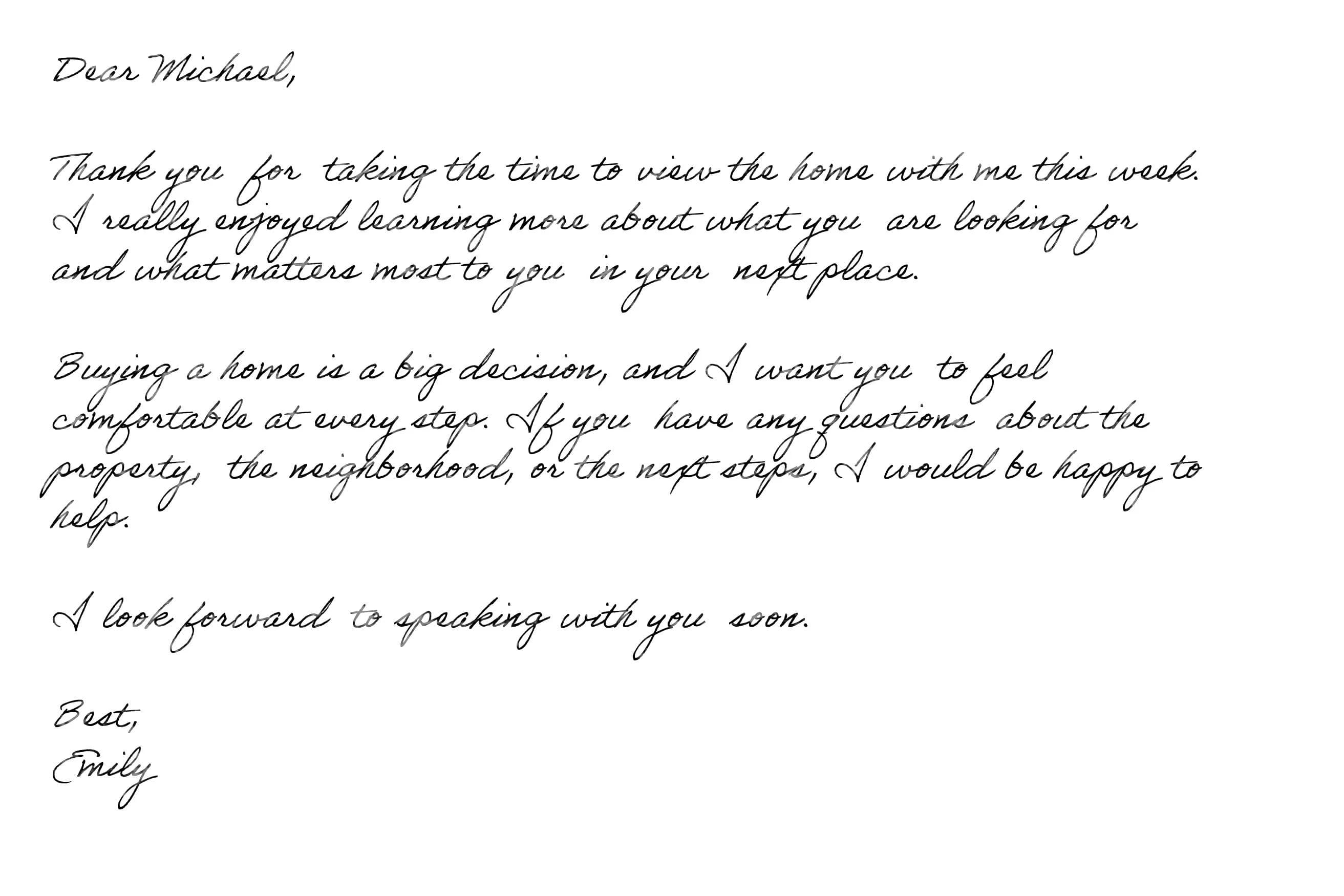
Takkekort, oppfølging av kunder og kort i flytende skrift, skrevet ut på kartong.
Filformater
Alle eksporter kommer fra den samme siden du ser i forhåndsvisningen. Velg format ut fra hva siden skal brukes til.
Standardvalget for de fleste, og tilgjengelig i alle planer.
Ett bilde per side, i alle planer.
Tapsfrie bilder med Pro og Premium.
Innstillinger
For realistiske håndskrevne sider bør du først fokusere på lesbarhet og hvordan teksten passer på siden. Realisme er mest nyttig når håndskriften og oppsettet allerede fungerer.
Vanlige avsnitt, lister, tabeller og ligninger passer best. Hvert trykk på Enter starter et nytt avsnitt, atskilt med avsnittsavstanden. Sett titler på en egen linje – den håndskrevne siden bruker samme skriftstørrelse hele veien.
Velg håndskriftfont først, og finjuster så skriftstørrelse, linjehøyde og avsnittsavstand slik at siden leses naturlig.
Velg papir tidlig – linjerte papirtyper setter egne marger slik at teksten starter innenfor linjeringen. Å justere margene løser som regel en trang side bedre enn en mindre font.
Realisme-glidebryteren gir hver bokstav naturlig variasjon. «Naturlig» passer de fleste dokumenter; spar «Livaktig» til notater og kort der personligheten teller.
Bruksområder
Handtext er sterkest når oppgaven er enkel: start med maskinskrevet tekst, velg en håndskriftstil, få den til å passe på en side, forhåndsvis og eksporter.
Gjør maskinskrevne forelesningsnotater, repetisjonsoversikter og gloselister om til håndskrevne sider du kan skrive ut og notere på.
Les guiden om notaterVelg linjert papir, linjert papir med marg eller rutepapir, forhåndsvis oppsettet og last ned ferdige sider som ser håndskrevne ut.
Åpne konverteringsverktøyetLag øvingsark i håndskrift for gloser, fraser og grammatikknotater på alle språk den valgte fonten støtter.
Les spørsmål og svar om språkGjør takkekort, hilsener og brev om til håndskrift for et mer personlig utskrevet resultat.
Lag en hilsenVelg en skriftfont som Dancing Script eller Sacramento til invitasjoner, dagboksider og øving i løkkeskrift.
Les guiden om løkkeskriftSkriv oppfølginger og takkekort én gang, bytt navn og detaljer for hver person, og skriv dem ut på kartong.
Se hvordanPlaner
Editoren viser PRO- og PREMIUM-merker på låste valg. Her er hva hver plan gir deg.
Når den grunnleggende arbeidsflyten sitter, finner du mer om planer, løkkeskrift, forelesningsnotater og personlige hilsener på disse sidene.
Se kreditter per måned og hvilke papirtyper, formater og kvalitetsnivåer hver plan inkluderer.
Sammenlign planerTrinnvise guider om forelesningsnotater, personlige hilsener og løkkeskrift.
Åpne bloggenPapirvalg, avstand og fonter som gjør studienotater lette å lese og repetere.
Les guiden om notaterVelge en skriftfont, gi den en lesbar størrelse og legge til naturlig variasjon.
Les guiden om løkkeskriftTakkekort, oppfølging av kunder og korte hilsener som føles personlige.
Les guiden om hilsenerVanlige spørsmål
Klare svar om innleveringer, studienotater, utskrift, begrensninger, eksport og kreditter.
Lim inn teksten i editoren, velg papir og håndskriftfont, juster avstand, marger og realisme mens du følger med i forhåndsvisningen, og klikk på Generer for å laste ned sidene.
Lekser og innleveringer, forelesnings- og studienotater, brev, takkekort, sider i løkkeskrift og øvingsark i håndskrift – alt der du allerede har teksten og vil at den skal se håndskrevet ut.
Lim inn oppgaven, velg Linjert eller Linjert med marg (eller Tettlinjert med Pro), velg en lettlest font som Patrick Hand eller Caveat, hold realismen rundt «Naturlig», sjekk forhåndsvisningen og last ned en PDF til utskrift.
Ja. Last ned en PDF for den skarpeste utskriften i alle størrelser. Sidene er A4, stående eller liggende.
Nei. Lim inn så mye du trenger – lang tekst fortsetter bare på flere sider. Hver generering bruker én kreditt, uansett hvor mange sider den lager.
Papir og font først, deretter skriftstørrelse og linjehøyde, og så marger. Realisme kommer sist – den skal støtte siden, ikke gå ut over lesbarheten.
Ja, så lenge håndskriftfonten du velger, har tegnene du skriver. Språk med latinsk alfabet fungerer med de fleste fonter; for andre skriftsystemer bør du sjekke forhåndsvisningen før du genererer.
PDF og JPG i alle planer, og PNG med Pro og Premium. Bilder leveres som én fil per side, i standard-, HD- eller 4K-kvalitet avhengig av planen din.
Hver gang du klikker på Generer, trekkes én kreditt fra månedskvoten din. Forhåndsvisningen er gratis, så du kan justere så mye du vil først. Hvis en generering mislykkes, får du kreditten tilbake.
Valg med PRO- eller PREMIUM-merke krever en høyere plan. Du kan fortsatt velge dem og se dem i forhåndsvisningen; editoren forklarer hva som trengs når du klikker på Generer.
Klar til å lage en håndskrevet side?
Start med det maskinskrevne utkastet og forhåndsvis før du laster ned.