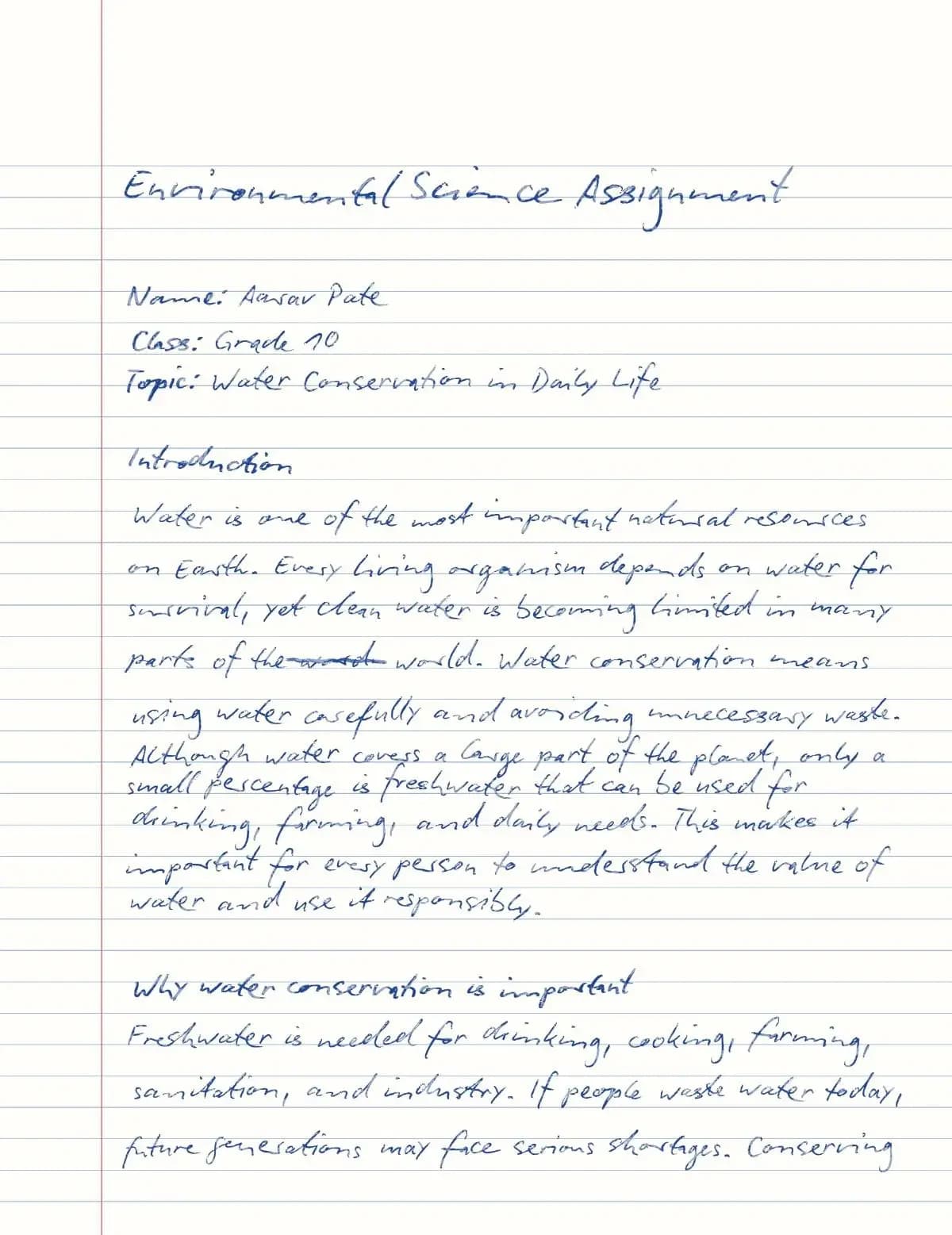
Strona pracy domowej
Schludna strona na papierze w linie – do zadań, prac domowych i wpisanych szkiców, które mają wyglądać na napisane ręcznie.
Poradnik Handtext
Handtext zamienia wpisany lub wklejony tekst w strony, które wyglądają na napisane odręcznie – do prac domowych, notatek z zajęć, materiałów do nauki i listów. Na dobry początek wybierz czytelną czcionkę odręczną, ustaw szerokie marginesy i zerknij na podgląd na żywo przed pobraniem.
Wklej tekst, wybierz papier i czcionkę odręczną, dostosuj odstępy, marginesy i realizm, obserwując podgląd, a gdy układ wygląda dobrze, pobierz PDF lub obrazy.
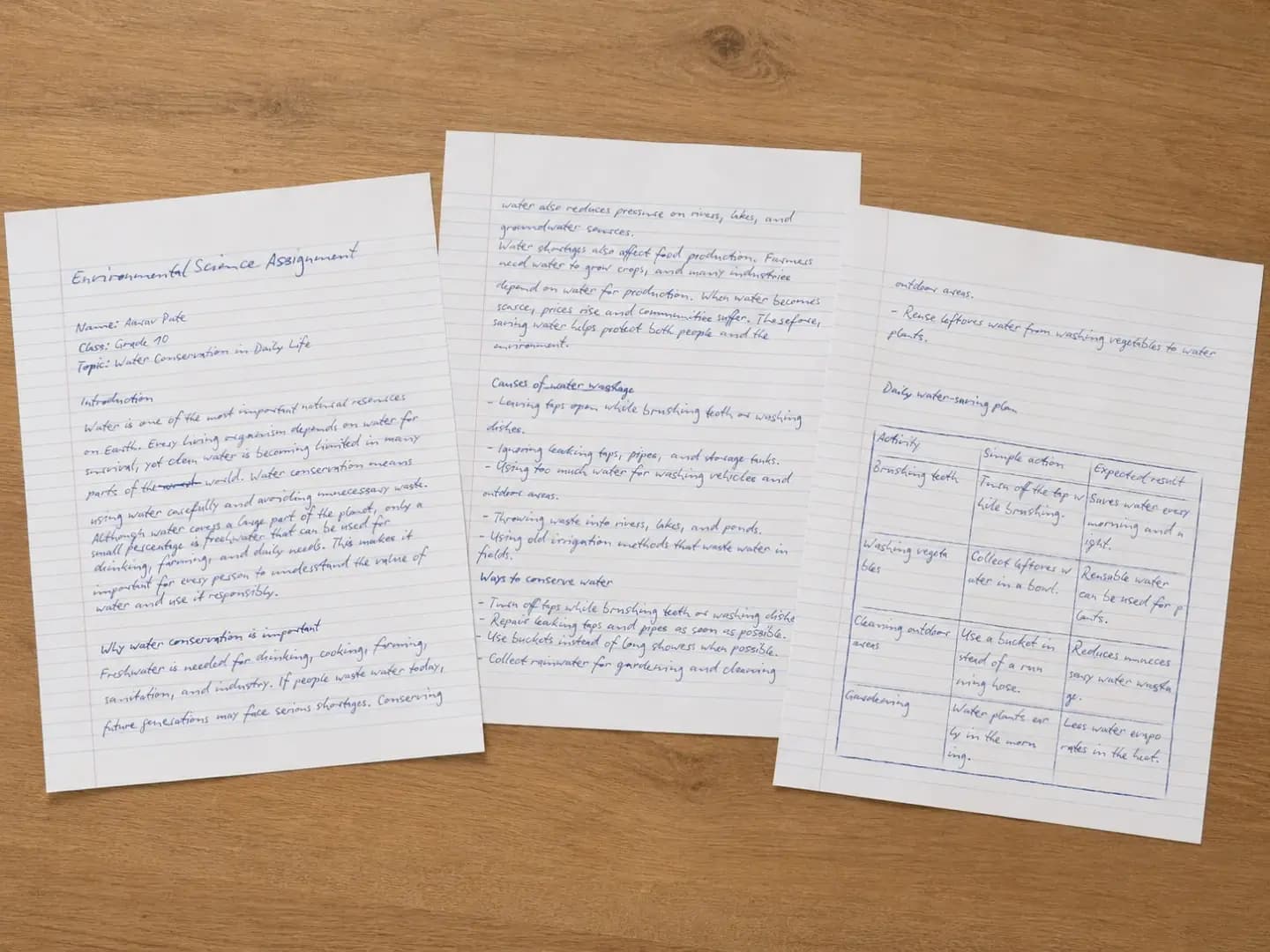
Prawdziwy przykład
Wpisana praca zamieniona w odręczne strony gotowe do druku.
Wklej tekst
Zacznij od wpisanego szkicu.
Wybierz styl
Wybierz papier i pismo.
Pobierz
Eksportuj po sprawdzeniu podglądu.
Szybki start
Praktyczna ścieżka, która sprawdzi się u większości osób: zacznij od uporządkowanego tekstu, zadbaj o czytelność pisma, sprawdź podgląd i pobierz.
Krok 1
Otwórz edytor i wpisz lub wklej pracę domową, notatki z zajęć, list lub dowolny inny tekst. Nadaj mu strukturę za pomocą list, tabel i równań.
Krok 2
Wybierz papier gładki, w linie lub liniowany – albo papier z planu Pro, np. wąską linię, kratkę lub notatki Cornella – oraz orientację pionową lub poziomą.
Krok 3
Wybierz czcionkę odręczną, a potem dostosuj rozmiar czcionki, interlinię, odstęp między akapitami, marginesy i realizm, aż strona zyska oddech.
Krok 4
Podgląd aktualizuje się podczas pisania. Sprawdź łamanie wierszy i mieszczenie się na stronie, a jeśli tekst jest zbyt ściśnięty, zmień rozmiar czcionki lub marginesy.
Krok 5
Kliknij Generuj i pobierz PDF albo obrazy JPG/PNG – jeden plik na stronę. Każde generowanie zużywa jeden kredyt.
Przykłady
Najlepszym dowodem jest gotowa strona. Te przykłady pokazują główne zastosowania Handtext: strony szkolne, notatki z matematyki oraz liściki osobiste i biznesowe.
Schludna strona na papierze w linie – do zadań, prac domowych i wpisanych szkiców, które mają wyglądać na napisane ręcznie.
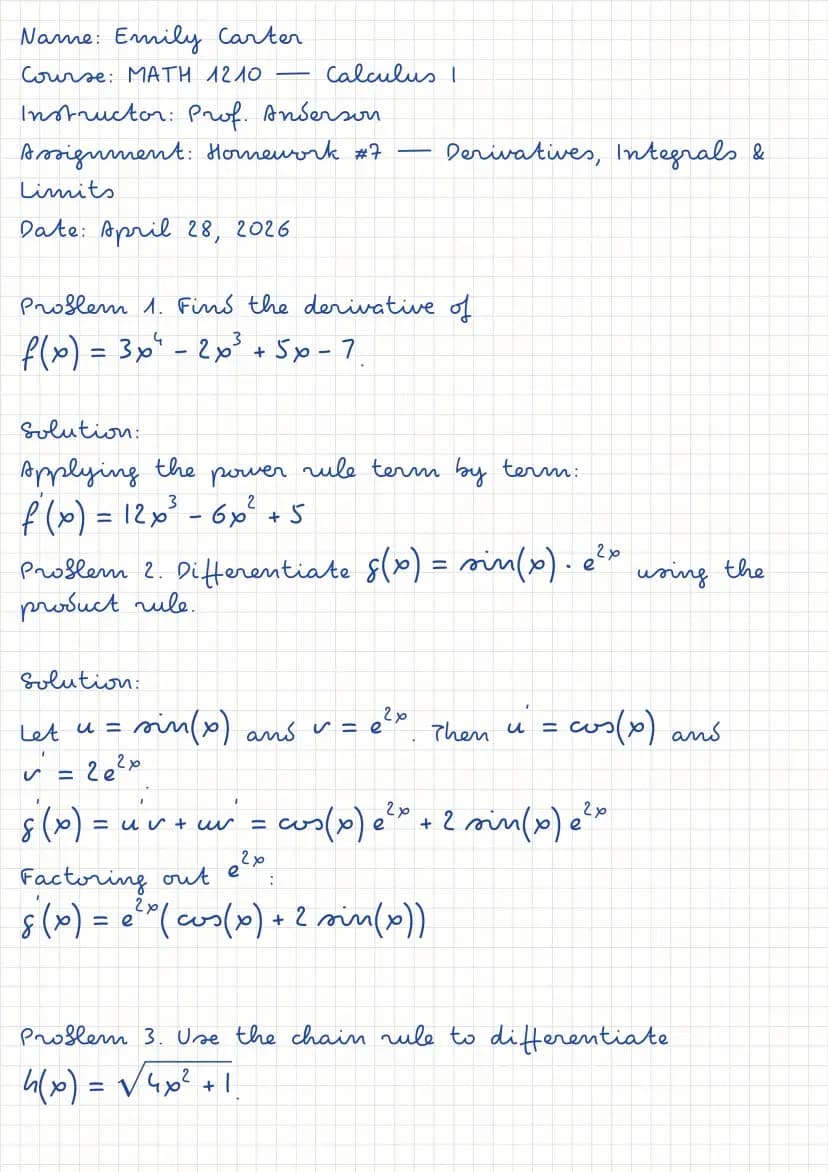
Kratka utrzymuje równania i obliczenia w równych rzędach – idealna do prac z matematyki i przedmiotów ścisłych.
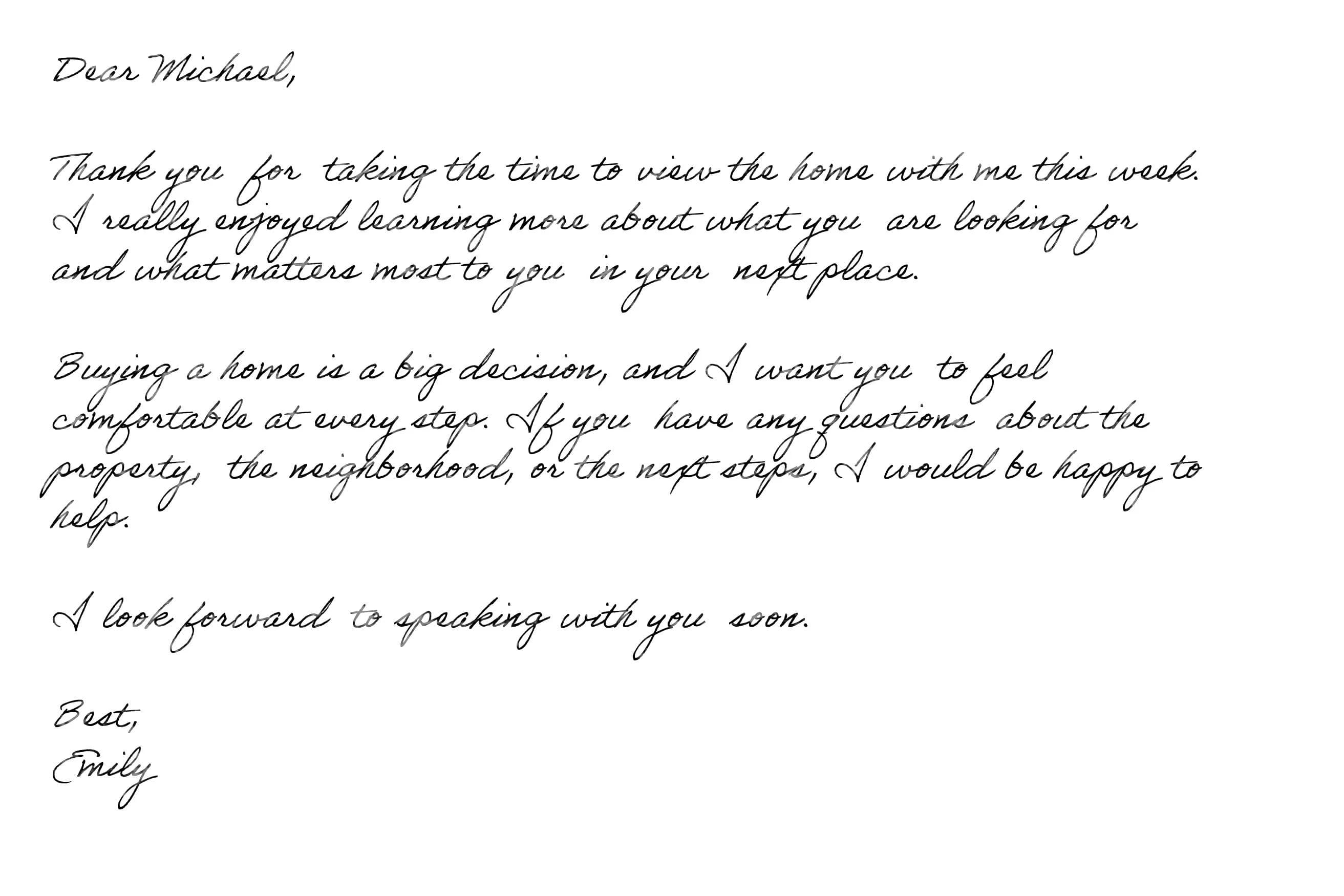
Podziękowania, wiadomości do klientów i kartki płynnym pismem pochyłym, wydrukowane na grubym papierze.
Formaty plików
Każdy eksport powstaje z tej samej strony, którą widzisz w podglądzie. Wybierz format w zależności od tego, do czego potrzebujesz strony.
Domyślny wybór dla większości osób, dostępny w każdym planie.
Jeden obraz na stronę, w każdym planie.
Obrazy bezstratne w planach Pro i Premium.
Ustawienia
Aby uzyskać realistyczne odręczne strony, najpierw zadbaj o czytelność i dopasowanie do strony. Realizm przydaje się najbardziej, gdy pismo i układ już są dobre.
Najlepiej sprawdzają się zwykłe akapity, listy, tabele i równania. Każdy Enter zaczyna nowy akapit, oddzielony odstępem między akapitami. Tytuły umieszczaj w osobnym wierszu – odręczna strona ma jeden rozmiar pisma w całym tekście.
Najpierw wybierz czcionkę odręczną, potem dostosuj rozmiar czcionki, interlinię i odstęp między akapitami, aby strona czytała się naturalnie.
Wybierz papier na początku – papiery liniowane same ustawiają marginesy, aby tekst zaczynał się w obrębie liniatury. Zmiana marginesów zwykle lepiej rozwiązuje problem zatłoczonej strony niż mniejsza czcionka.
Suwak realizmu dodaje każdej literze naturalne zróżnicowanie. „Naturalny” pasuje do większości dokumentów; „Jak żywy” zostaw na notatki i kartki, w których liczy się charakter.
Zastosowania
Handtext sprawdza się najlepiej, gdy zadanie jest proste: zacznij od wpisanego tekstu, wybierz styl pisma, dopasuj go do strony, sprawdź podgląd i wyeksportuj.
Zamień wpisane notatki z zajęć, konspekty do powtórek i listy słówek w odręczne strony, które możesz wydrukować i uzupełniać.
Przeczytaj poradnik o notatkachWybierz papier w linie, liniowany lub w kratkę, sprawdź układ w podglądzie i pobierz gotowe strony, które wyglądają na napisane ręcznie.
Otwórz konwerterTwórz karty do ćwiczenia pisma ze słówkami, zwrotami i notatkami z gramatyki w każdym języku obsługiwanym przez wybraną czcionkę.
Przeczytaj FAQ o językachZamień podziękowania, życzenia i listy w odręczny styl, aby wydruk był bardziej osobisty.
Napisz liścikWybierz czcionkę kaligraficzną, np. Dancing Script lub Sacramento, do zaproszeń, stron dziennika i ćwiczeń pisma pochyłego.
Przeczytaj poradnik o piśmie pochyłymNapisz wiadomość lub podziękowanie raz, zmieniaj imię i szczegóły dla każdej osoby i drukuj na grubym papierze.
Zobacz jakPlany
Edytor oznacza zablokowane opcje plakietkami PRO i PREMIUM. Oto, co dodaje każdy plan.
Gdy podstawowy proces jest już jasny, te strony opisują szczegóły planów, pismo pochyłe, notatki z zajęć i spersonalizowane liściki.
Sprawdź miesięczne kredyty oraz papiery, formaty i poziomy jakości w każdym planie.
Porównaj planyPoradniki krok po kroku o notatkach z zajęć, spersonalizowanych liścikach i piśmie pochyłym.
Otwórz blogPapiery, odstępy i czcionki, dzięki którym notatki do nauki łatwo się czyta i powtarza.
Przeczytaj poradnikJak wybrać czcionkę kaligraficzną, dobrać jej rozmiar dla czytelności i dodać naturalne zróżnicowanie.
Przeczytaj poradnikKartki z podziękowaniem, wiadomości do klientów i krótkie liściki, które wydają się osobiste.
Przeczytaj poradnikFAQ
Jasne odpowiedzi o pracach domowych, notatkach do nauki, drukowaniu, limitach, eksporcie i kredytach.
Wklej tekst do edytora, wybierz papier i czcionkę odręczną, dostosuj odstępy, marginesy i realizm, obserwując podgląd na żywo, a potem kliknij Generuj i pobierz strony.
Do prac domowych, notatek z zajęć i do nauki, listów, podziękowań, stron pisanych pismem pochyłym i kart do ćwiczenia pisma – wszędzie tam, gdzie masz już tekst i chcesz, żeby wyglądał na napisany ręcznie.
Wklej treść pracy, wybierz papier W linie lub Liniowany (albo Wąską linię w Pro), wybierz czytelną czcionkę, np. Patrick Hand lub Caveat, ustaw realizm w okolicach „Naturalny”, sprawdź podgląd i pobierz PDF do wydruku.
Tak. Pobierz PDF, aby uzyskać najostrzejszy wydruk w każdym rozmiarze. Strony mają format A4, w pionie lub poziomie.
Nie. Wklej tyle, ile potrzebujesz – długi tekst po prostu przechodzi na kolejne strony. Każde generowanie zużywa jeden kredyt, niezależnie od liczby stron.
Najpierw papier i czcionkę, potem rozmiar czcionki i interlinię, a następnie marginesy. Realizm na końcu – ma wspierać stronę, a nie utrudniać czytanie.
Tak, o ile wybrana czcionka odręczna zawiera wpisywane znaki. Języki alfabetu łacińskiego działają z większością czcionek; w przypadku innych pism sprawdź podgląd przed generowaniem.
PDF i JPG w każdym planie oraz PNG w Pro i Premium. Obrazy to jeden plik na stronę, w jakości standardowej, HD lub 4K – w zależności od planu.
Każde kliknięcie Generuj zużywa jeden kredyt z miesięcznej puli. Podgląd na żywo jest bezpłatny, więc możesz najpierw dowolnie wszystko dopracować. Jeśli generowanie się nie powiedzie, kredyt zostanie zwrócony.
Opcje z plakietką PRO lub PREMIUM wymagają wyższego planu. Nadal możesz je wybrać i zobaczyć w podglądzie; po kliknięciu Generuj edytor wyjaśni, czego potrzebujesz.
Gotowy na odręczną stronę?
Zacznij od wpisanego szkicu i sprawdź podgląd przed pobraniem.