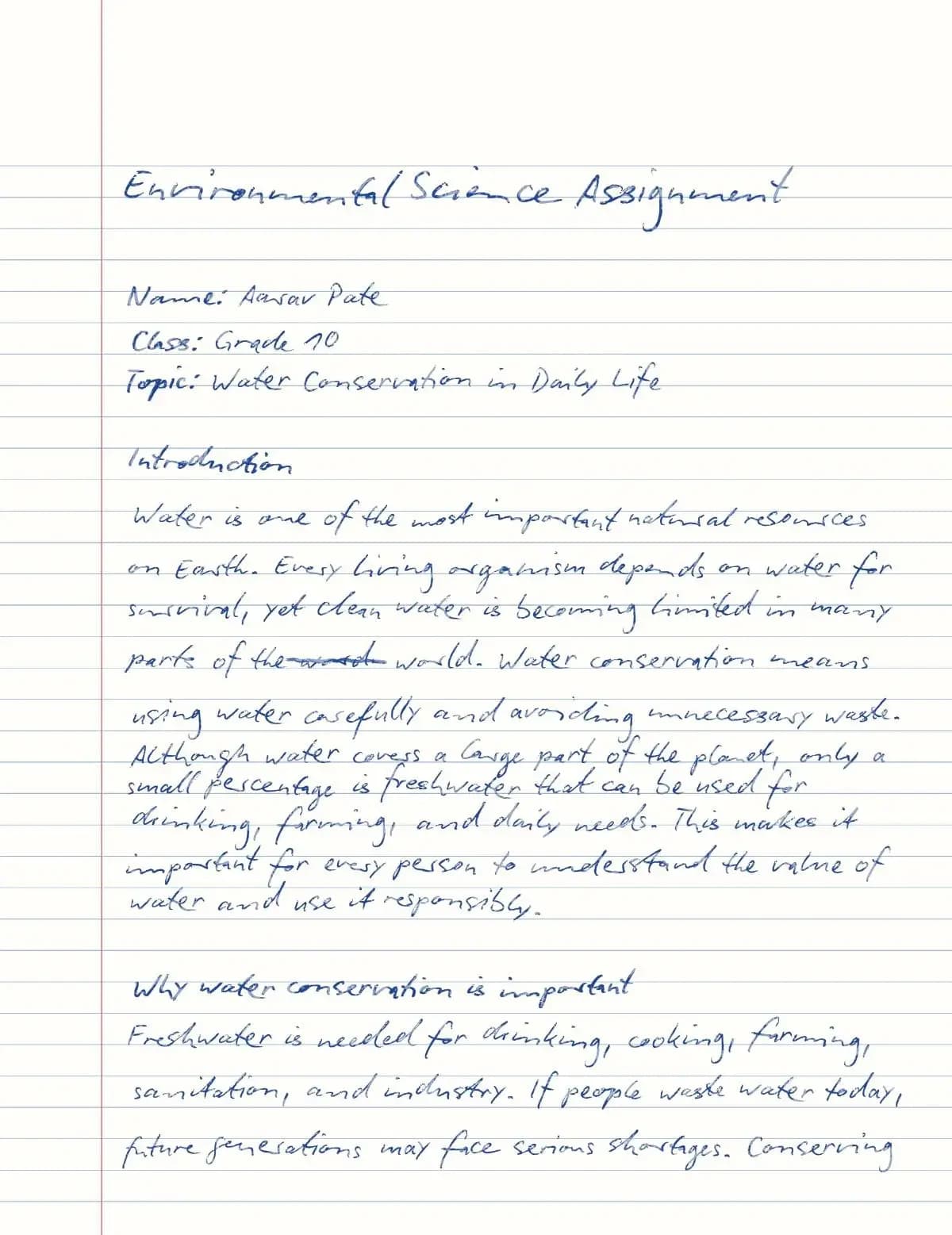
Página de trabalho escolar
Uma página limpa em papel pautado para trabalhos de aula, lições de casa e rascunhos digitados que precisam parecer escritos à mão.
Guia do Handtext
O Handtext transforma texto digitado ou colado em páginas com aparência de escritas à mão para trabalhos escolares, anotações de aula, material de estudo e cartas. Para a maioria das pessoas, o melhor começo é uma fonte manuscrita legível, margens generosas e uma olhada rápida na prévia ao vivo antes de baixar.
Cole seu texto, escolha um papel e uma fonte manuscrita, ajuste espaçamento, margens e realismo enquanto a prévia se atualiza e baixe um PDF ou imagens quando o layout estiver certo.
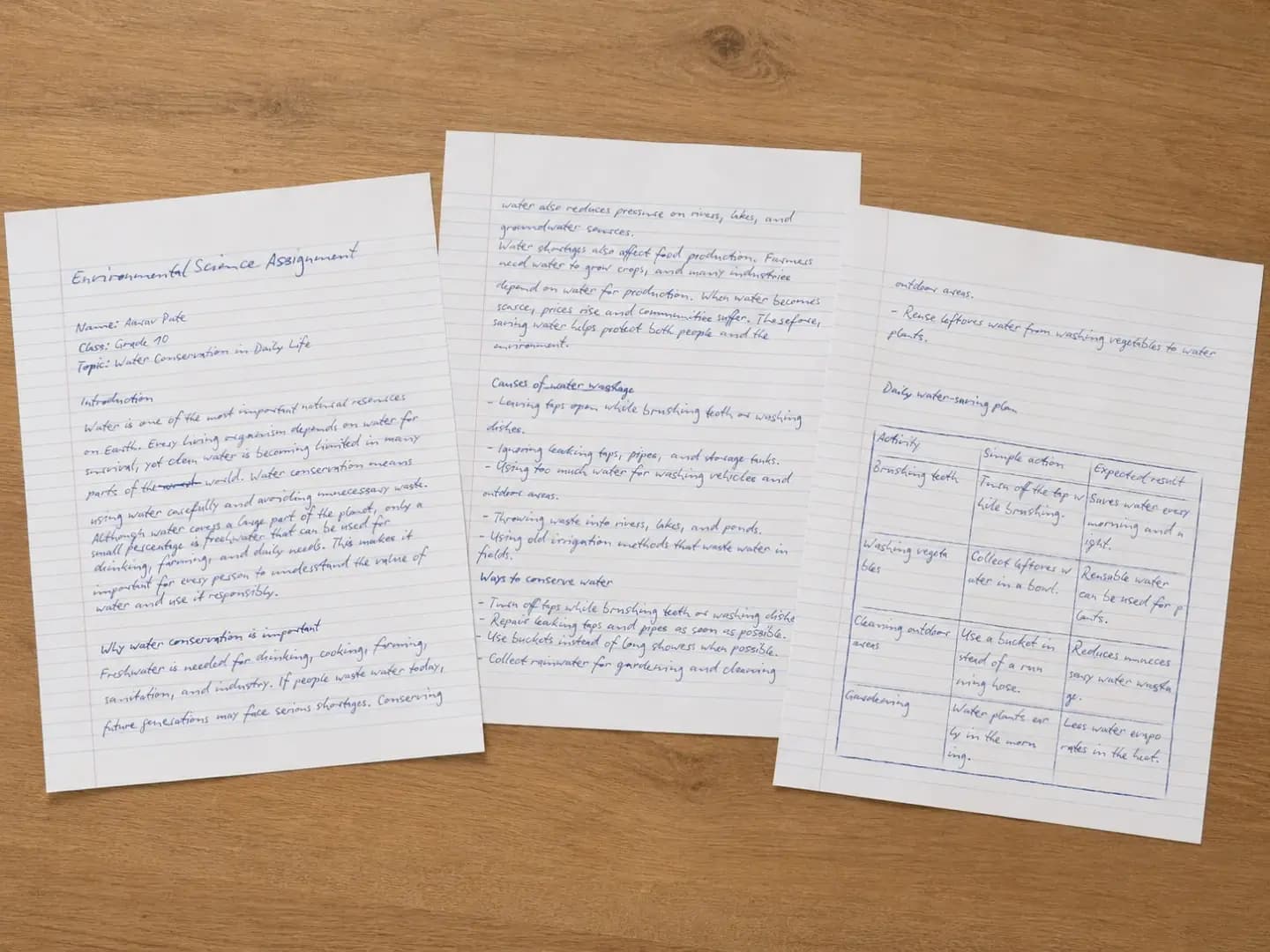
Exemplo real
Um trabalho digitado transformado em páginas manuscritas prontas para imprimir.
Cole o texto
Comece com um rascunho digitado.
Escolha um estilo
Defina o papel e a letra.
Baixe
Exporte depois de conferir a prévia.
Início rápido
O caminho prático que a maioria deve seguir: comece com um texto limpo, deixe o resultado manuscrito legível, confira a prévia e baixe.
Passo 1
Abra o editor e digite ou cole seu trabalho, anotações de aula, carta ou qualquer outro texto. Use listas, tabelas e equações para dar estrutura.
Passo 2
Escolha papel liso, pautado ou pautado com margem — ou um papel Pro, como pauta universitária, quadriculado ou método Cornell — na vertical ou na horizontal.
Passo 3
Escolha uma fonte manuscrita e ajuste tamanho da fonte, altura da linha, espaço entre parágrafos, margens e realismo até a página ficar arejada.
Passo 4
A prévia se atualiza enquanto você digita. Verifique as quebras de linha e o encaixe na página e ajuste o tamanho da fonte ou as margens se o texto parecer apertado.
Passo 5
Clique em Gerar e baixe um PDF ou imagens JPG/PNG com um arquivo por página. Cada geração usa um crédito.
Exemplos
A melhor prova é a página pronta. Estes exemplos mostram as principais formas de usar o Handtext: páginas escolares, anotações de matemática e bilhetes pessoais ou comerciais.
Uma página limpa em papel pautado para trabalhos de aula, lições de casa e rascunhos digitados que precisam parecer escritos à mão.
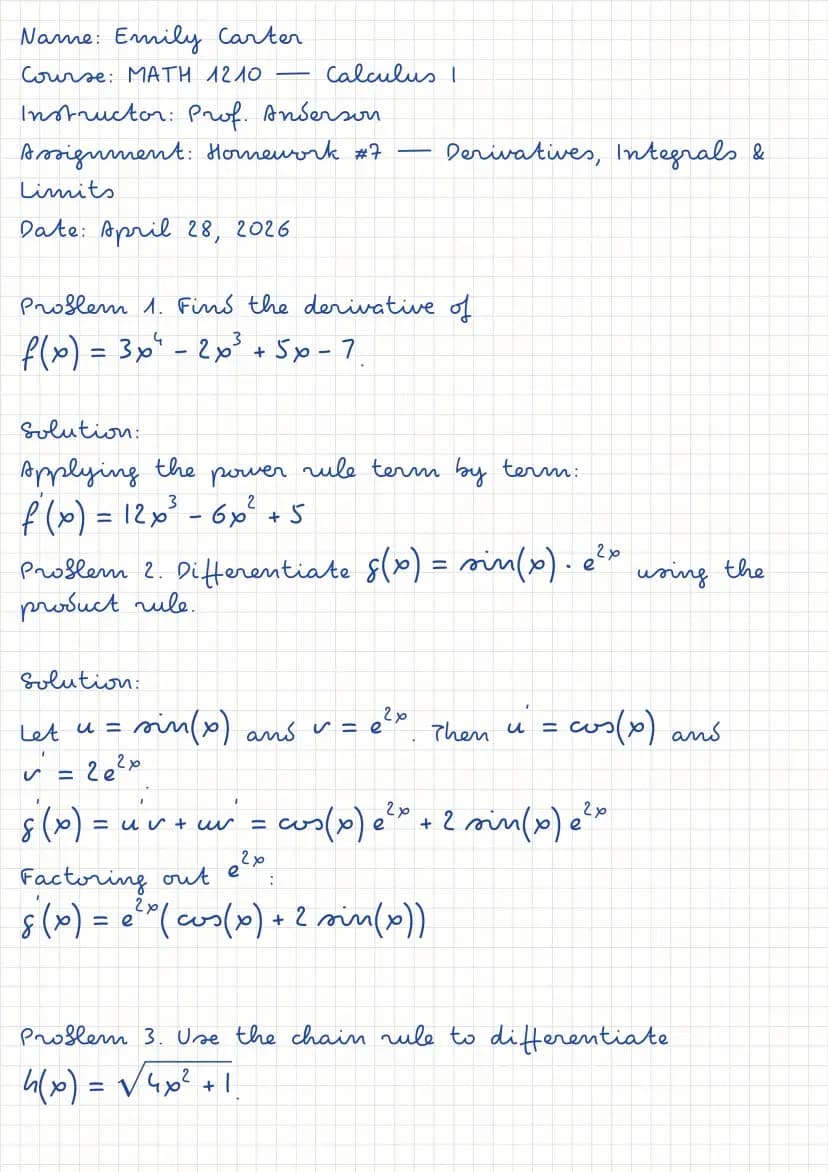
O papel quadriculado mantém equações e contas bem alinhadas — ideal para lições de matemática e ciências.
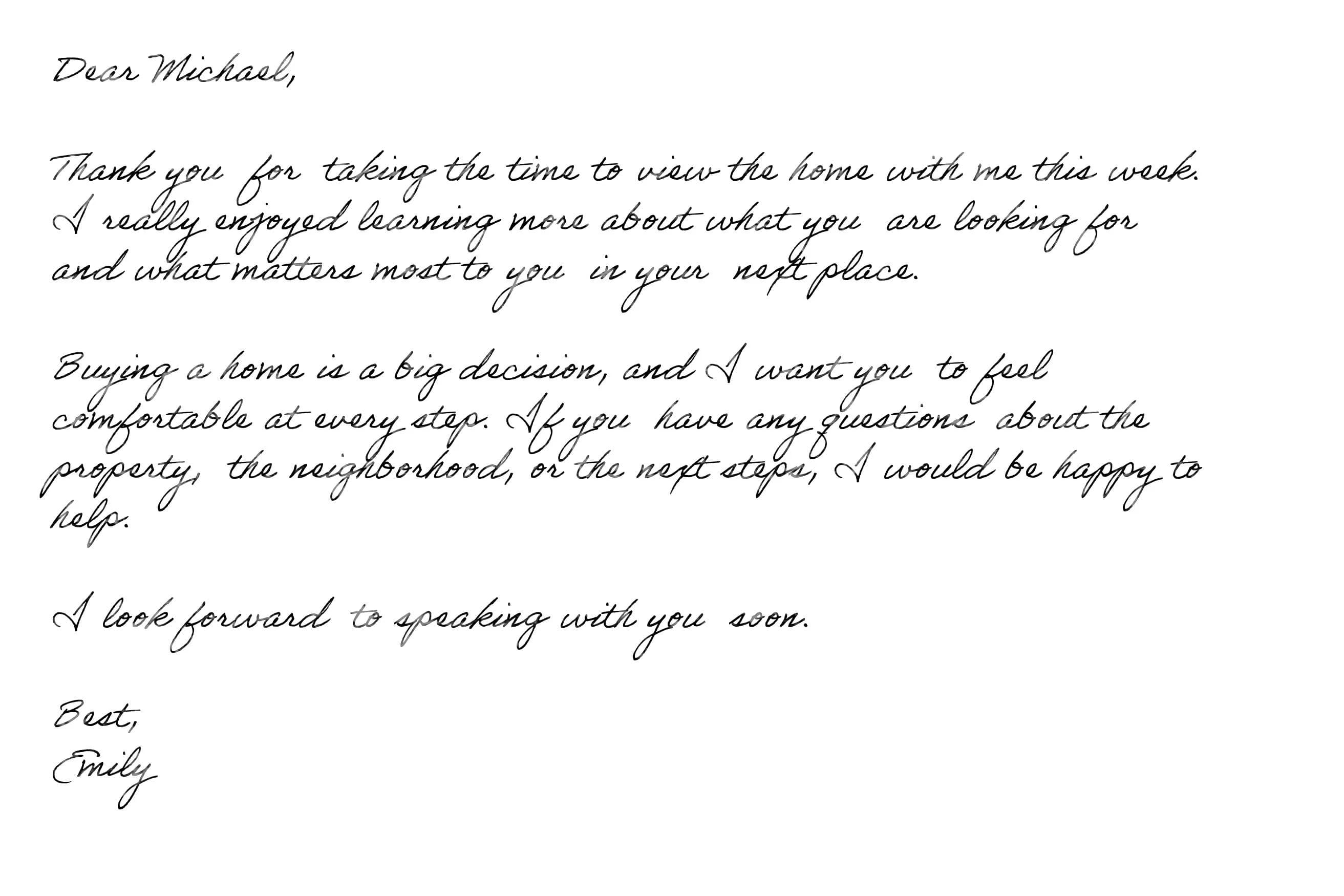
Bilhetes de agradecimento, retornos a clientes e cartões em letra cursiva fluida, impressos em papel-cartão.
Formatos
Toda exportação sai da mesma página que você vê na prévia. Escolha o formato de acordo com o que a página precisa fazer.
A escolha padrão para a maioria das pessoas, disponível em todos os planos.
Uma imagem por página, em todos os planos.
Imagens sem perdas nos planos Pro e Premium.
Configurações
Para páginas manuscritas realistas, priorize a legibilidade e o encaixe na página. O realismo é mais útil quando a letra e o layout já estão funcionando.
Parágrafos simples, listas, tabelas e equações funcionam melhor. Cada Enter inicia um novo parágrafo, separado pelo espaço entre parágrafos. Coloque os títulos em uma linha própria — a página manuscrita usa um único tamanho de letra do início ao fim.
Escolha primeiro a fonte manuscrita e depois ajuste tamanho da fonte, altura da linha e espaço entre parágrafos para que a página seja lida com naturalidade.
Escolha o papel logo no início — papéis pautados definem as próprias margens para que o texto comece dentro da pauta. Ajustar as margens costuma resolver uma página apertada melhor do que diminuir a fonte.
O controle de realismo adiciona variação natural a cada letra. “Natural” serve para a maioria dos documentos; guarde o “Autêntico” para bilhetes e cartões em que a personalidade conta.
Casos de uso
O Handtext rende mais quando a tarefa é simples: comece com texto digitado, escolha um estilo de letra, encaixe tudo em uma página, confira a prévia e exporte.
Transforme anotações de aula, roteiros de revisão e listas de vocabulário digitados em páginas manuscritas para imprimir e fazer anotações.
Ler o guia de anotaçõesEscolha papel pautado, pautado com margem ou quadriculado, confira o layout e baixe páginas prontas que parecem escritas à mão.
Abrir o conversorCrie folhas de caligrafia para vocabulário, frases e notas de gramática em qualquer idioma compatível com a fonte escolhida.
Ler as perguntas sobre idiomasConverta bilhetes de agradecimento, felicitações e cartas em estilo manuscrito para um resultado impresso mais pessoal.
Criar um bilheteEscolha uma fonte cursiva como Dancing Script ou Sacramento para convites, páginas de diário e prática de caligrafia.
Ler o guia de cursivaEscreva retornos e cartões de agradecimento uma vez, troque o nome e os detalhes para cada pessoa e imprima em papel-cartão.
Veja comoPlanos
O editor mostra selos PRO e PREMIUM nas opções bloqueadas. Veja o que cada plano acrescenta.
Depois de entender o fluxo básico, estas páginas tratam dos detalhes dos planos, da letra cursiva, das anotações de aula e dos bilhetes personalizados.
Veja os créditos mensais e quais papéis, formatos e níveis de qualidade cada plano inclui.
Comparar planosGuias passo a passo para anotações de aula, bilhetes personalizados e letra cursiva.
Abrir o blogPapéis, espaçamentos e fontes que deixam os resumos fáceis de ler e revisar.
Ler o guia de anotaçõesComo escolher uma fonte cursiva, ajustar o tamanho para a leitura e adicionar variação natural.
Ler o guia de cursivaCartões de agradecimento, retornos a clientes e bilhetes curtos com um toque pessoal.
Ler o guia de bilhetesPerguntas frequentes
Respostas claras sobre trabalhos, resumos, impressão, limites, exportações e créditos.
Cole seu texto no editor, escolha um papel e uma fonte manuscrita, ajuste espaçamento, margens e realismo acompanhando a prévia ao vivo, depois clique em Gerar e baixe suas páginas.
Lições e trabalhos escolares, anotações de aula e resumos, cartas, bilhetes de agradecimento, páginas em cursiva e folhas de caligrafia — qualquer situação em que você já tem o texto e quer que ele pareça escrito à mão.
Cole o trabalho, escolha papel Pautado ou Pautado com margem (ou Pauta universitária no Pro), use uma fonte legível como Patrick Hand ou Caveat, mantenha o realismo por volta de “Natural”, confira a prévia e baixe um PDF para imprimir.
Sim. Baixe um PDF para ter a impressão mais nítida em qualquer tamanho. As páginas são A4, na vertical ou na horizontal.
Não. Cole quanto precisar — textos longos simplesmente ocupam mais páginas. Cada geração usa um crédito, não importa quantas páginas crie.
Primeiro o papel e a fonte, depois o tamanho da fonte e a altura da linha e, por fim, as margens. O realismo vem por último — ele deve valorizar a página, não prejudicar a leitura.
Sim, desde que a fonte manuscrita escolhida tenha os caracteres que você digita. Idiomas de alfabeto latino funcionam com a maioria das fontes; para outros sistemas de escrita, confira a prévia antes de gerar.
PDF e JPG em todos os planos, e PNG no Pro e no Premium. As imagens vêm com um arquivo por página, em qualidade Normal, HD ou 4K, conforme o seu plano.
Cada vez que você clica em Gerar, um crédito da sua cota mensal é usado. A prévia ao vivo é grátis, então você pode ajustar à vontade antes. Se uma geração falhar, o crédito é devolvido.
Opções com selo PRO ou PREMIUM exigem um plano superior. Você ainda pode selecioná-las e vê-las na prévia; o editor explica o que é necessário quando você clica em Gerar.
Pronto para criar uma página manuscrita?
Comece com seu rascunho digitado e confira a prévia antes de baixar.