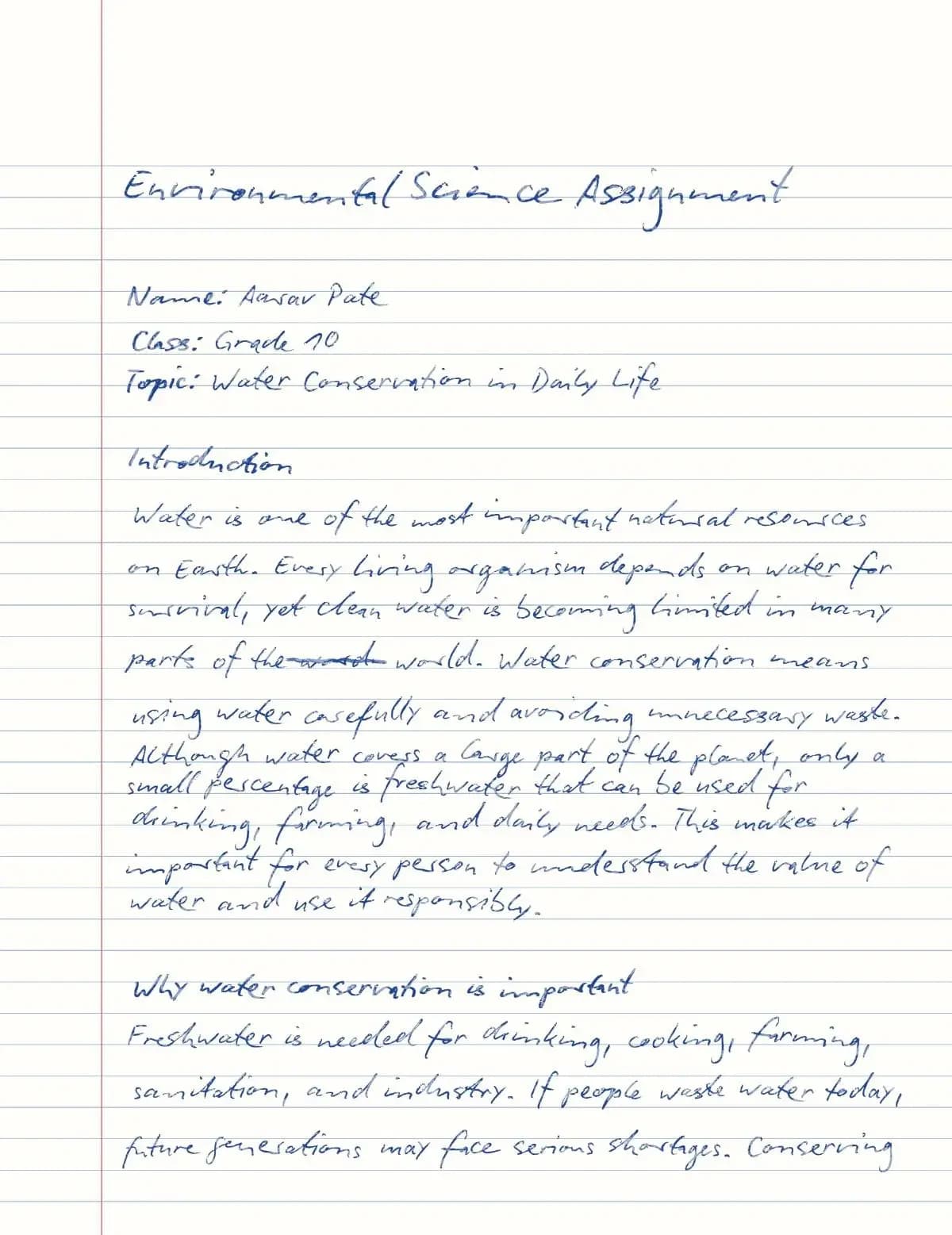
Página de trabalho de casa
Uma página limpa em papel de linhas para trabalhos de aula, trabalhos de casa e rascunhos digitados que precisam de parecer escritos à mão.
Guia do Handtext
O Handtext transforma texto digitado ou colado em páginas com aspeto de escritas à mão, para trabalhos de casa, apontamentos de aula, material de estudo e cartas. Para a maioria das pessoas, o melhor ponto de partida é um tipo de letra manuscrito legível, margens generosas e uma vista de olhos à pré-visualização antes de transferir.
Cole o texto, escolha um papel e um tipo de letra manuscrito, ajuste o espaçamento, as margens e o realismo enquanto a pré-visualização se atualiza, e transfira um PDF ou imagens quando o resultado estiver bem.
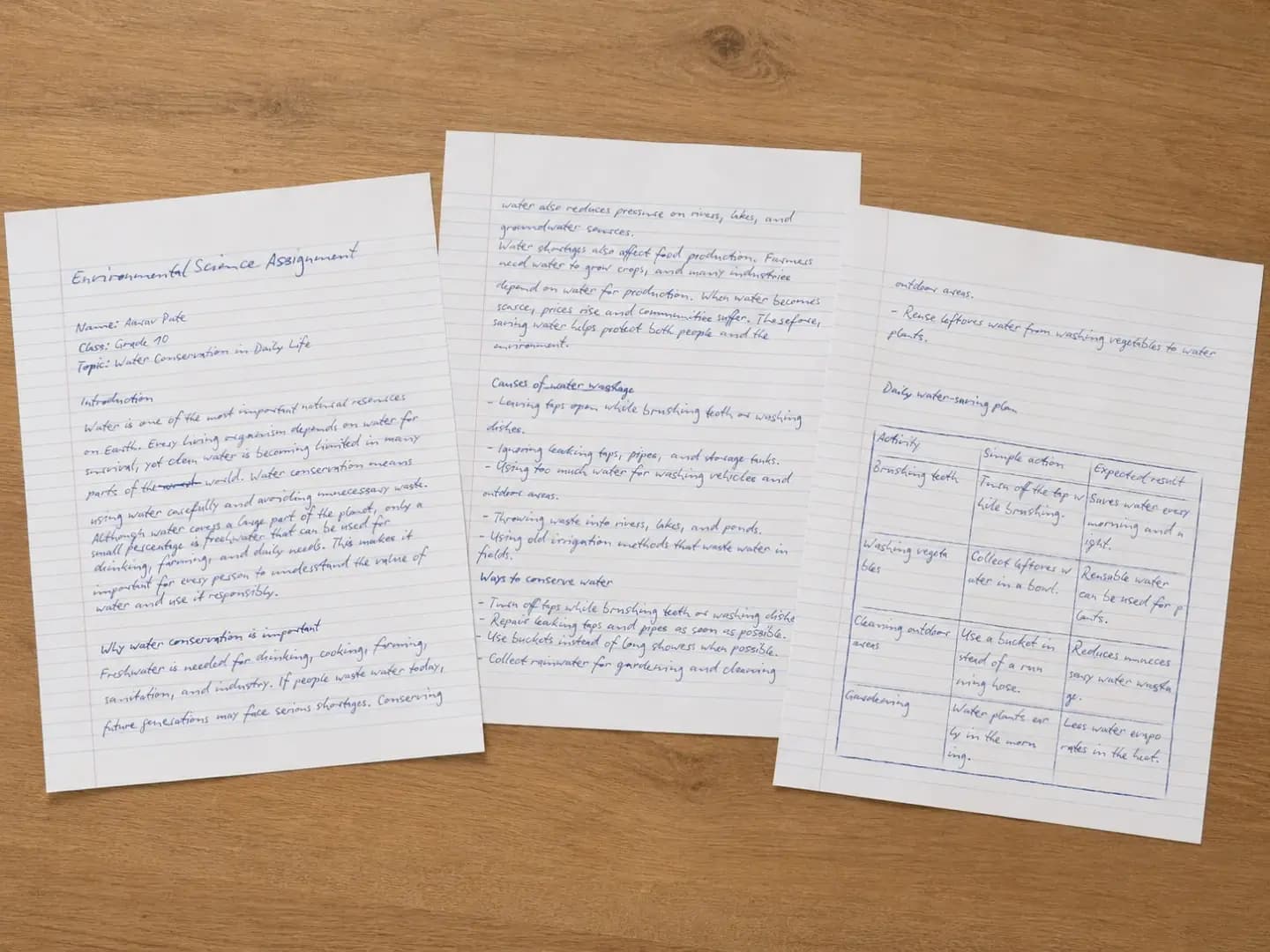
Exemplo real
Um trabalho digitado transformado em páginas manuscritas prontas a imprimir.
Colar o texto
Partir de um rascunho digitado.
Escolher o estilo
Papel e tipo de letra.
Transferir
Exportar após pré-visualizar.
Início rápido
O caminho prático que serve a maioria das pessoas: começar com texto limpo, tornar o resultado manuscrito legível, pré-visualizar e transferir.
Passo 1
Abra o editor e escreva ou cole o trabalho, os apontamentos, uma carta ou qualquer outro texto. Use listas, tabelas e equações para lhe dar estrutura.
Passo 2
Escolha papel liso, de linhas ou pautado (ou um papel Pro como pauta estreita, grelha ou notas Cornell) na vertical ou na horizontal.
Passo 3
Escolha um tipo de letra manuscrito e ajuste o tamanho da letra, a entrelinha, o espaço entre parágrafos, as margens e o realismo até a página respirar.
Passo 4
A pré-visualização atualiza-se enquanto escreve. Verifique as quebras de linha e o encaixe na página, e ajuste o tamanho da letra ou as margens se o texto parecer apertado.
Passo 5
Clique em Gerar e transfira um PDF, ou imagens JPG/PNG com um ficheiro por página. Cada geração usa um crédito.
Exemplos
A melhor prova é a página final. Estes exemplos mostram as principais utilizações do Handtext: páginas escolares, apontamentos de matemática e notas pessoais ou profissionais.
Uma página limpa em papel de linhas para trabalhos de aula, trabalhos de casa e rascunhos digitados que precisam de parecer escritos à mão.
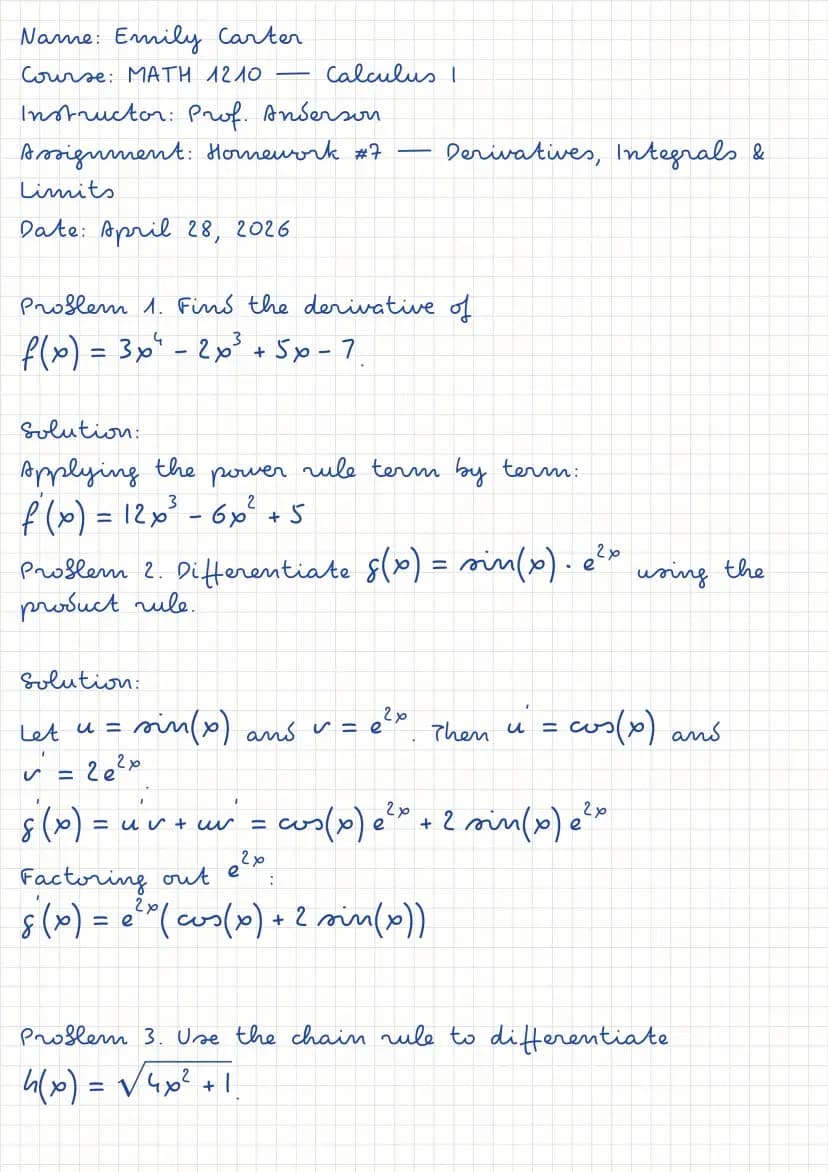
O papel quadriculado mantém equações e cálculos bem alinhados: ideal para trabalhos de matemática e ciências.
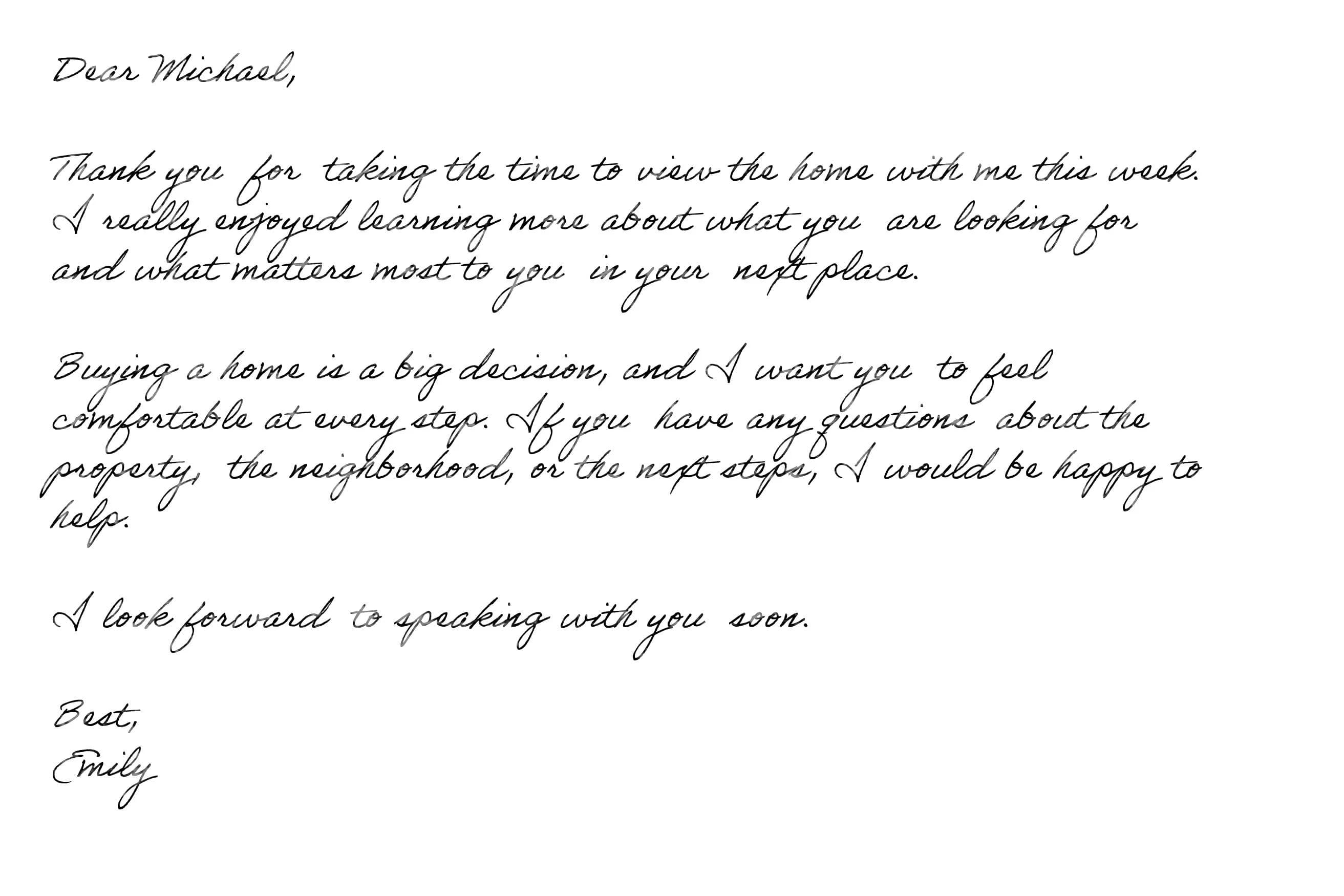
Notas de agradecimento, contactos de acompanhamento com clientes e postais numa letra cursiva fluida, impressos em cartolina.
Formatos de saída
Cada exportação é feita a partir da mesma página que vê na pré-visualização. Escolha o formato em função do que precisa de fazer com ela.
A escolha predefinida para a maioria das pessoas, disponível em todos os planos.
Uma imagem por página, em todos os planos.
Imagens sem perdas no Pro e no Premium.
Definições
Para páginas manuscritas realistas, comece pela legibilidade e pelo encaixe na página. O realismo é mais útil quando a letra e a paginação já funcionam.
Parágrafos simples, listas, tabelas e equações são o que funciona melhor. Cada Enter inicia um novo parágrafo, separado pelo espaço entre parágrafos. Coloque os títulos numa linha própria: a página manuscrita usa um único tamanho de letra.
Escolha primeiro o tipo de letra manuscrito e depois ajuste o tamanho da letra, a entrelinha e o espaço entre parágrafos para que a página se leia com naturalidade.
Escolha o papel cedo: os papéis pautados definem as próprias margens para que o texto comece dentro da pauta. Ajustar as margens costuma resolver uma página apertada melhor do que reduzir a letra.
O controlo de realismo acrescenta variações naturais a cada letra. «Natural» serve para a maioria dos documentos; guarde «Igual ao real» para notas e postais em que o carácter conta.
Casos de utilização
O Handtext dá o seu melhor quando a tarefa é simples: partir de texto digitado, escolher um estilo de letra, ajustá-lo à página, pré-visualizar e exportar.
Transforme apontamentos de aula, esquemas de revisão e listas de vocabulário em páginas manuscritas para imprimir e anotar.
Ler o guia de apontamentosEscolha papel de linhas, pautado ou quadriculado, pré-visualize a paginação e transfira páginas finais com aspeto de escritas à mão.
Abrir o conversorCrie fichas de caligrafia para vocabulário, frases e notas de gramática em qualquer língua suportada pelo tipo de letra escolhido.
Ler as perguntas sobre idiomasDê um estilo manuscrito a notas de agradecimento, felicitações e cartas para um resultado impresso mais pessoal.
Escrever uma notaEscolha um tipo de letra cursivo como Dancing Script ou Sacramento para convites, páginas de diário e prática de cursiva.
Ler o guia de cursivaEscreva uma única vez mensagens de acompanhamento e cartões de agradecimento, altere o nome e os detalhes para cada pessoa e imprima-os em cartolina.
Ver comoPlanos
O editor mostra distintivos PRO e PREMIUM nas opções bloqueadas. Eis o que cada plano acrescenta.
Depois de perceber o processo básico, estas páginas explicam os planos, a letra cursiva, os apontamentos de aula e as notas personalizadas.
Consulte os créditos mensais e que papéis, formatos e níveis de qualidade cada plano inclui.
Comparar planosGuias passo a passo para apontamentos de aula, notas personalizadas e letra cursiva.
Abrir o bloguePapéis, espaçamentos e tipos de letra que tornam os apontamentos fáceis de ler e rever.
Ler o guia de apontamentosComo escolher um tipo de letra cursivo, ajustar o tamanho para ser legível e acrescentar variações naturais.
Ler o guia de cursivaCartões de agradecimento, mensagens de acompanhamento a clientes e notas curtas com um toque pessoal.
Ler o guia de notasPerguntas frequentes
Respostas claras sobre trabalhos, apontamentos, impressão, limites, exportações e créditos.
Cole o texto no editor, escolha um papel e um tipo de letra manuscrito, ajuste o espaçamento, as margens e o realismo acompanhando a pré-visualização em tempo real, e depois clique em Gerar e transfira as páginas.
Páginas de trabalhos de casa, apontamentos de aula e de estudo, cartas, notas de agradecimento, páginas em cursiva e fichas de caligrafia: tudo o que já tem em texto e quer que pareça escrito à mão.
Cole o trabalho, escolha papel Linhas ou Pautado (ou Pauta estreita no Pro), um tipo de letra legível como Patrick Hand ou Caveat, mantenha o realismo por volta de «Natural», verifique a pré-visualização e transfira um PDF para imprimir.
Sim. Transfira um PDF para obter a impressão mais nítida em qualquer tamanho. As páginas são A4, na vertical ou na horizontal.
Não. Cole todo o texto de que precisar: um texto longo ocupa simplesmente mais páginas. Cada geração usa um crédito, independentemente do número de páginas criadas.
Primeiro o papel e o tipo de letra, depois o tamanho da letra e a entrelinha, e por fim as margens. O realismo fica para o fim: deve valorizar a página, não prejudicar a legibilidade.
Sim, desde que o tipo de letra manuscrito escolhido inclua os carateres que escreve. As línguas de alfabeto latino funcionam com a maioria dos tipos de letra; para outros sistemas de escrita, verifique a pré-visualização antes de gerar.
PDF e JPG em todos os planos, e PNG no Pro e no Premium. As imagens são transferidas num ficheiro por página, em qualidade Normal, HD ou 4K consoante o plano.
Sempre que clica em Gerar, é usado um crédito da quota mensal. A pré-visualização em tempo real é gratuita, por isso pode ajustar tudo o que quiser antes. Se uma geração falhar, o crédito é devolvido.
As opções com o distintivo PRO ou PREMIUM exigem um plano superior. Mesmo assim, pode escolhê-las e vê-las na pré-visualização; ao clicar em Gerar, o editor explica o que é necessário.
Pronto para criar uma página manuscrita?
Comece pelo rascunho digitado e pré-visualize antes de transferir.