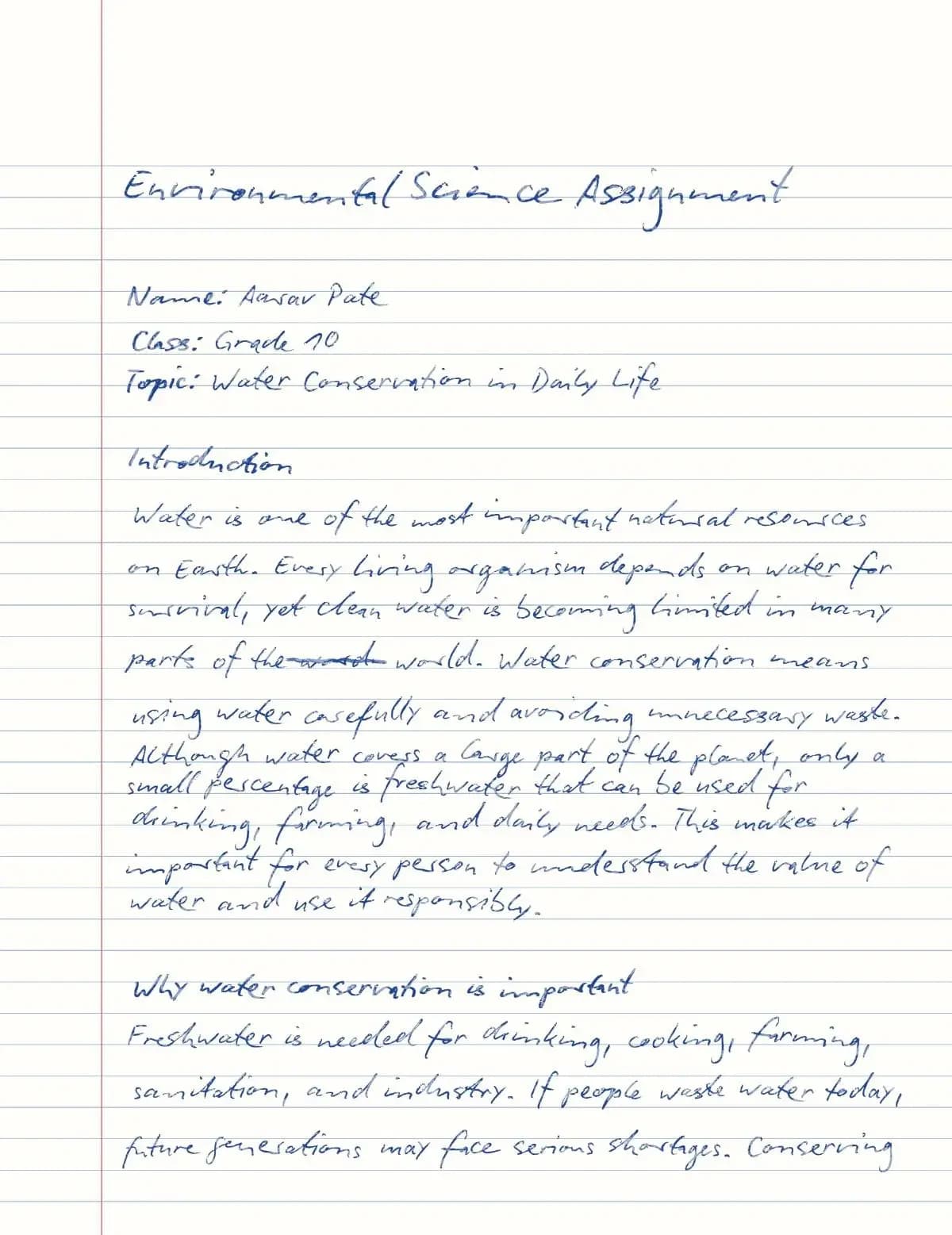
Sida med hemuppgift
En ren sida på linjerat papper för skoluppgifter, läxor och maskinskrivna utkast som ska se handskrivna ut.

Handtext-guide
Handtext gör om maskinskriven eller inklistrad text till sidor som ser handskrivna ut – för hemuppgifter, lektionsanteckningar, studiematerial och brev. För de flesta är den bästa starten ett lättläst handskriftstypsnitt, generösa marginaler och en snabb titt på liveförhandsvisningen innan du laddar ner.
Klistra in din text, välj papper och handskriftstypsnitt, finjustera avstånd, marginaler och realism medan förhandsvisningen uppdateras och ladda sedan ner en PDF eller bilder när layouten ser rätt ut.
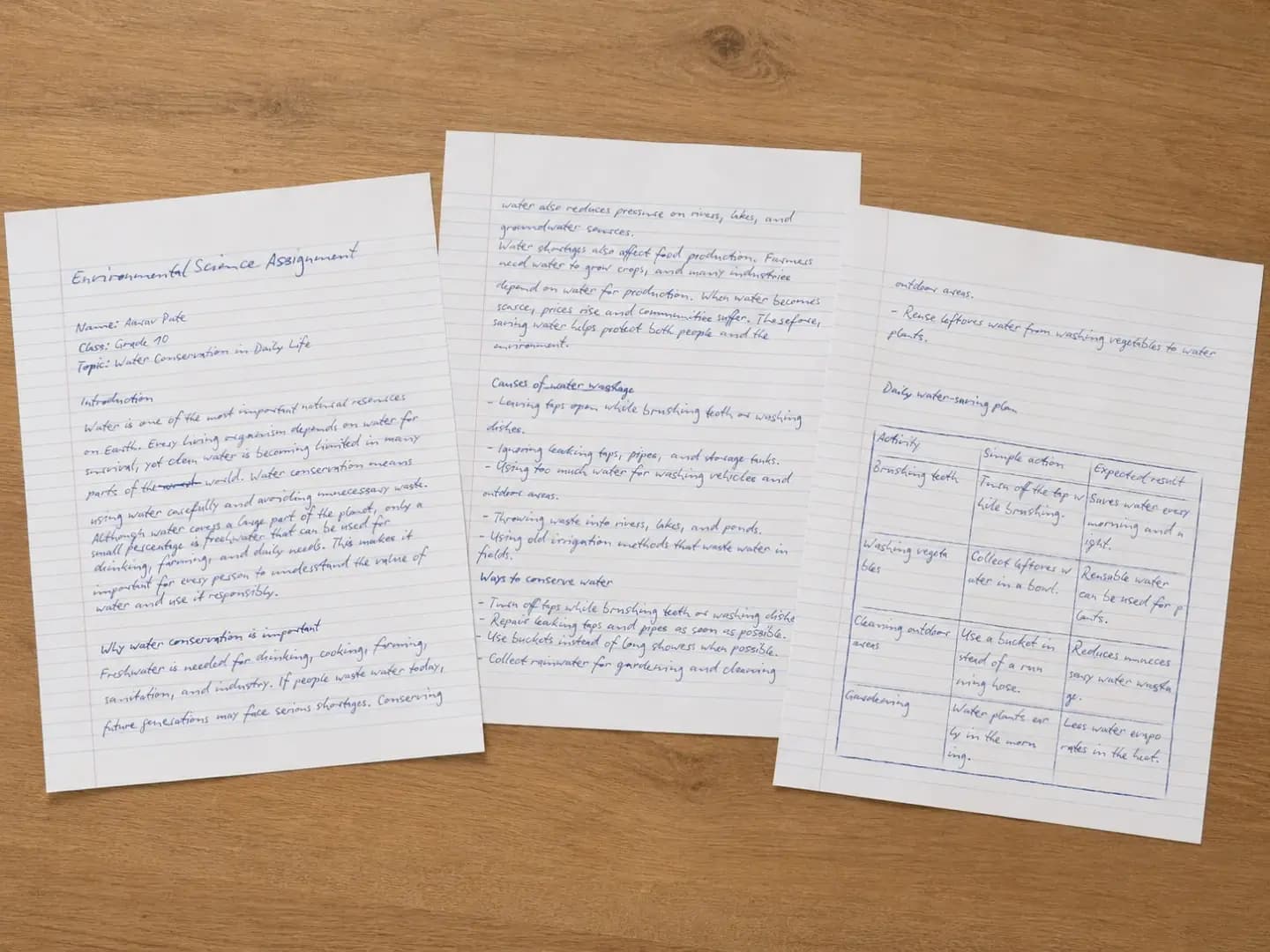
Riktigt exempel
En maskinskriven uppgift omvandlad till utskrivbara handskrivna sidor.
Klistra in text
Börja med ett maskinskrivet utkast.
Välj stil
Välj papper och handstil.
Ladda ner
Exportera efter förhandsvisningen.
Snabbstart
Den praktiska vägen som de flesta bör följa: börja med ren text, gör det handskrivna resultatet lättläst, förhandsgranska och ladda sedan ner.
Steg 1
Öppna redigeraren och skriv eller klistra in din uppgift, dina lektionsanteckningar, ett brev eller vilken annan text som helst. Använd listor, tabeller och ekvationer för att ge den struktur.
Steg 2
Välj blankt, linjerat eller linjerat med marginal – eller ett Pro-papper som tätlinjerat, rutnät eller Cornell-anteckningar – samt stående eller liggande.
Steg 3
Välj ett handskriftstypsnitt och justera sedan teckenstorlek, radavstånd, styckeavstånd, marginaler och realism tills sidan får luft.
Steg 4
Förhandsvisningen uppdateras medan du skriver. Kontrollera radbrytningar och hur texten får plats, och justera teckenstorlek eller marginaler om det känns trångt.
Steg 5
Klicka på Generera och ladda ner en PDF, eller JPG/PNG-bilder med en fil per sida. Varje generering använder en kredit.
Exempel
Det bästa beviset är den färdiga sidan. Exemplen visar de vanligaste sätten att använda Handtext: skolsidor, matteanteckningar och personliga eller affärsmässiga hälsningar.
En ren sida på linjerat papper för skoluppgifter, läxor och maskinskrivna utkast som ska se handskrivna ut.
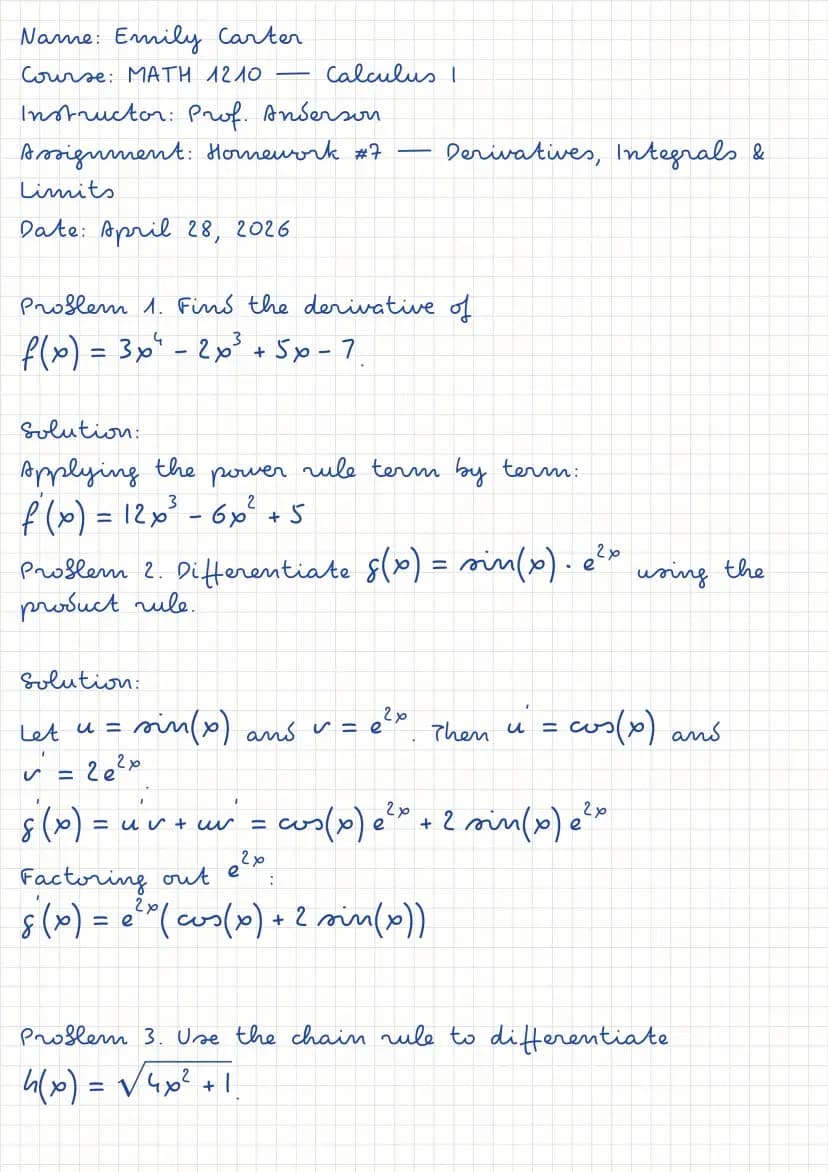
Rutat papper håller ekvationer och uträkningar prydligt i linje – perfekt för läxor i matte och naturvetenskap.
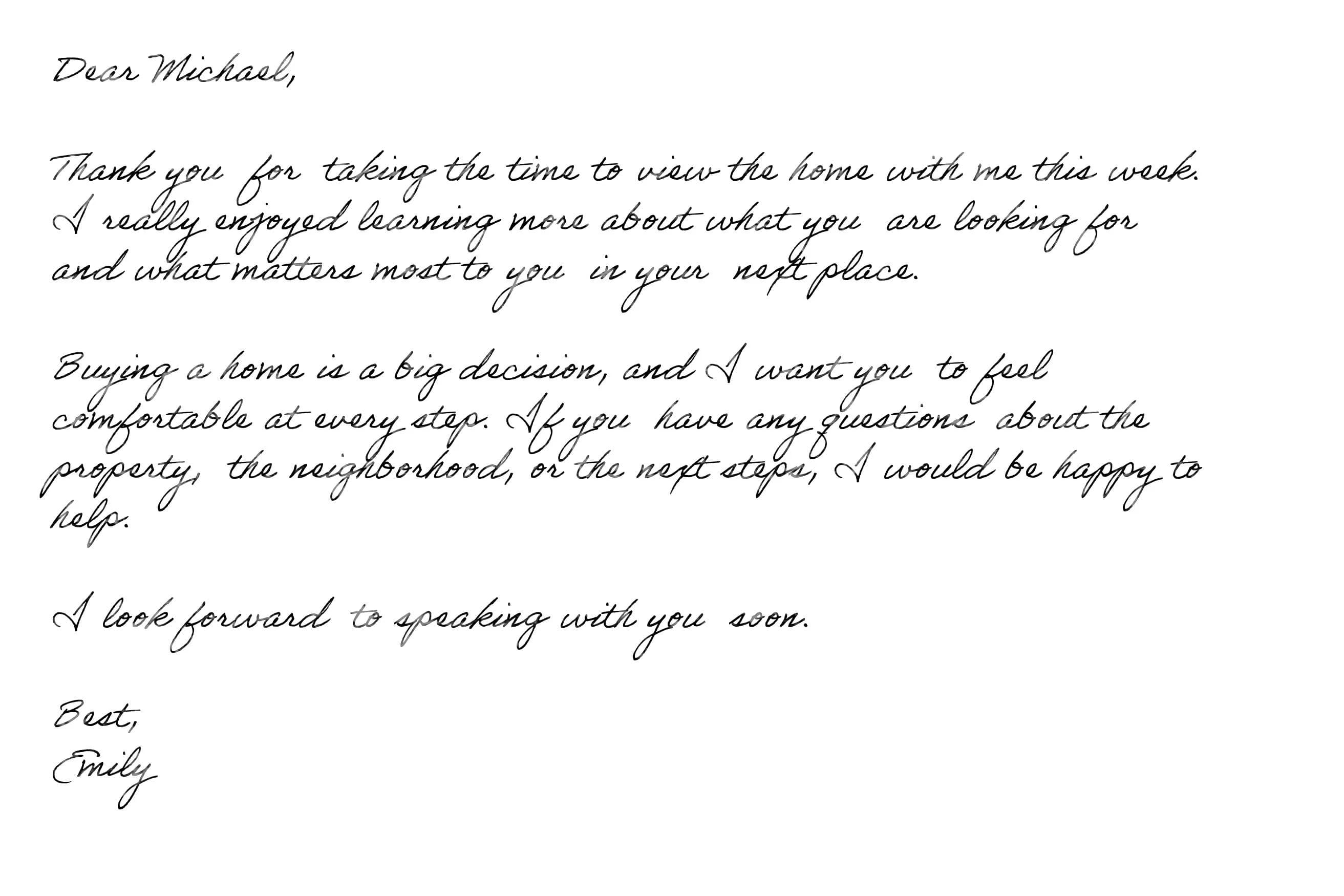
Tackkort, uppföljningar till kunder och kort i flytande skrivstil, utskrivna på kartong.
Filformat
Varje export kommer från exakt samma sida som du ser i förhandsvisningen. Välj format utifrån vad sidan ska användas till.
Standardvalet för de flesta, och tillgängligt i alla abonnemang.
En bild per sida, i alla abonnemang.
Förlustfria bilder för Pro och Premium.
Inställningar
För realistiska handskrivna sidor: fokusera först på läsbarhet och hur texten får plats på sidan. Realism gör mest nytta när handstilen och layouten redan fungerar.
Vanliga stycken, listor, tabeller och ekvationer fungerar bäst. Varje Enter startar ett nytt stycke, åtskilt med styckeavståndet. Lägg rubriker på en egen rad – den handskrivna sidan använder samma skriftstorlek rakt igenom.
Välj handskriftstypsnitt först och finjustera sedan teckenstorlek, radavstånd och styckeavstånd så att sidan blir naturlig att läsa.
Välj papper tidigt – linjerade papper har egna marginaler så att texten börjar innanför linjeringen. Att justera marginalerna löser oftast en trång sida bättre än ett mindre typsnitt.
Realismreglaget ger varje bokstav naturlig variation. ”Naturlig” passar de flesta dokument; spara ”Verklighetstrogen” till anteckningar och kort där personligheten spelar roll.
Användningsområden
Handtext gör sig bäst när uppgiften är enkel: börja med maskinskriven text, välj en handstil, få in den på en sida, förhandsgranska och exportera.
Gör om maskinskrivna lektionsanteckningar, repetitionsöversikter och glosor till handskrivna sidor som du kan skriva ut och anteckna i.
Läs guiden om anteckningarVälj linjerat, linjerat med marginal eller rutat papper, förhandsgranska layouten och ladda ner färdiga sidor som ser handskrivna ut.
Öppna konverterarenSkapa övningsblad i handskrift för ord, fraser och grammatikanteckningar på alla språk som ditt valda typsnitt stöder.
Läs frågorna om språkGör om tackkort, hälsningar och brev till handskriven stil för ett mer personligt utskrivet resultat.
Skapa en hälsningVälj ett skrivstilstypsnitt som Dancing Script eller Sacramento för inbjudningar, dagbokssidor och övning i skrivstil.
Läs guiden om skrivstilSkriv uppföljningar och tackkort en gång, byt namn och detaljer för varje person och skriv ut dem på kartong.
Se hurAbonnemang
Redigeraren visar PRO- och PREMIUM-etiketter på låsta alternativ. Så här mycket ger varje abonnemang.
När grundflödet väl sitter täcker de här sidorna abonnemang, skrivstil, lektionsanteckningar och personliga hälsningar.
Se krediter per månad och vilka papper, format och kvalitetsnivåer varje abonnemang innehåller.
Jämför abonnemangSteg-för-steg-guider för lektionsanteckningar, personliga hälsningar och skrivstil.
Öppna bloggenPapper, avstånd och typsnitt som gör studieanteckningar lätta att läsa och repetera.
Läs guiden om anteckningarVälj ett skrivstilstypsnitt, anpassa storleken för läsbarhet och lägg till naturlig variation.
Läs guiden om skrivstilTackkort, uppföljningar till kunder och korta hälsningar som känns personliga.
Läs guiden om hälsningarVanliga frågor
Tydliga svar om inlämningsuppgifter, studieanteckningar, utskrift, begränsningar, export och krediter.
Klistra in din text i redigeraren, välj ett papper och ett handskriftstypsnitt, justera avstånd, marginaler och realism medan du följer liveförhandsvisningen, klicka sedan på Generera och ladda ner dina sidor.
Läxor och inlämningsuppgifter, lektions- och studieanteckningar, brev, tackkort, sidor i skrivstil och övningsblad för handstil – allt där du redan har texten och vill att den ska se handskriven ut.
Klistra in uppgiften, välj Linjerat eller Linjerat med marginal (eller Tätlinjerat i Pro), välj ett lättläst typsnitt som Patrick Hand eller Caveat, håll realismen runt ”Naturlig”, kolla förhandsvisningen och ladda ner en PDF att skriva ut.
Ja. Ladda ner en PDF för skarpast möjliga utskrift i alla storlekar. Sidorna är i A4, stående eller liggande.
Nej. Klistra in så mycket du behöver – lång text fortsätter helt enkelt på fler sidor. Varje generering använder en kredit, oavsett hur många sidor den skapar.
Papper och typsnitt först, sedan teckenstorlek och radavstånd, därefter marginaler. Realismen kommer sist – den ska lyfta sidan, inte motverka läsbarheten.
Ja, så länge handskriftstypsnittet du väljer innehåller de tecken du skriver. Språk med latinska alfabetet fungerar med de flesta typsnitt; för andra skriftsystem, kolla förhandsvisningen innan du genererar.
PDF och JPG i alla abonnemang, och PNG i Pro och Premium. Bilder levereras som en fil per sida, i standard-, HD- eller 4K-kvalitet beroende på abonnemang.
Varje gång du klickar på Generera dras en kredit från din månadskvot. Liveförhandsvisningen är gratis, så du kan justera hur mycket du vill först. Om en generering misslyckas får du tillbaka krediten.
Alternativ med en PRO- eller PREMIUM-etikett kräver ett högre abonnemang. Du kan ändå välja dem och se dem i förhandsvisningen; redigeraren förklarar vad som krävs när du klickar på Generera.
Redo att skapa en handskriven sida?
Börja med ditt maskinskrivna utkast och förhandsgranska innan du laddar ner.