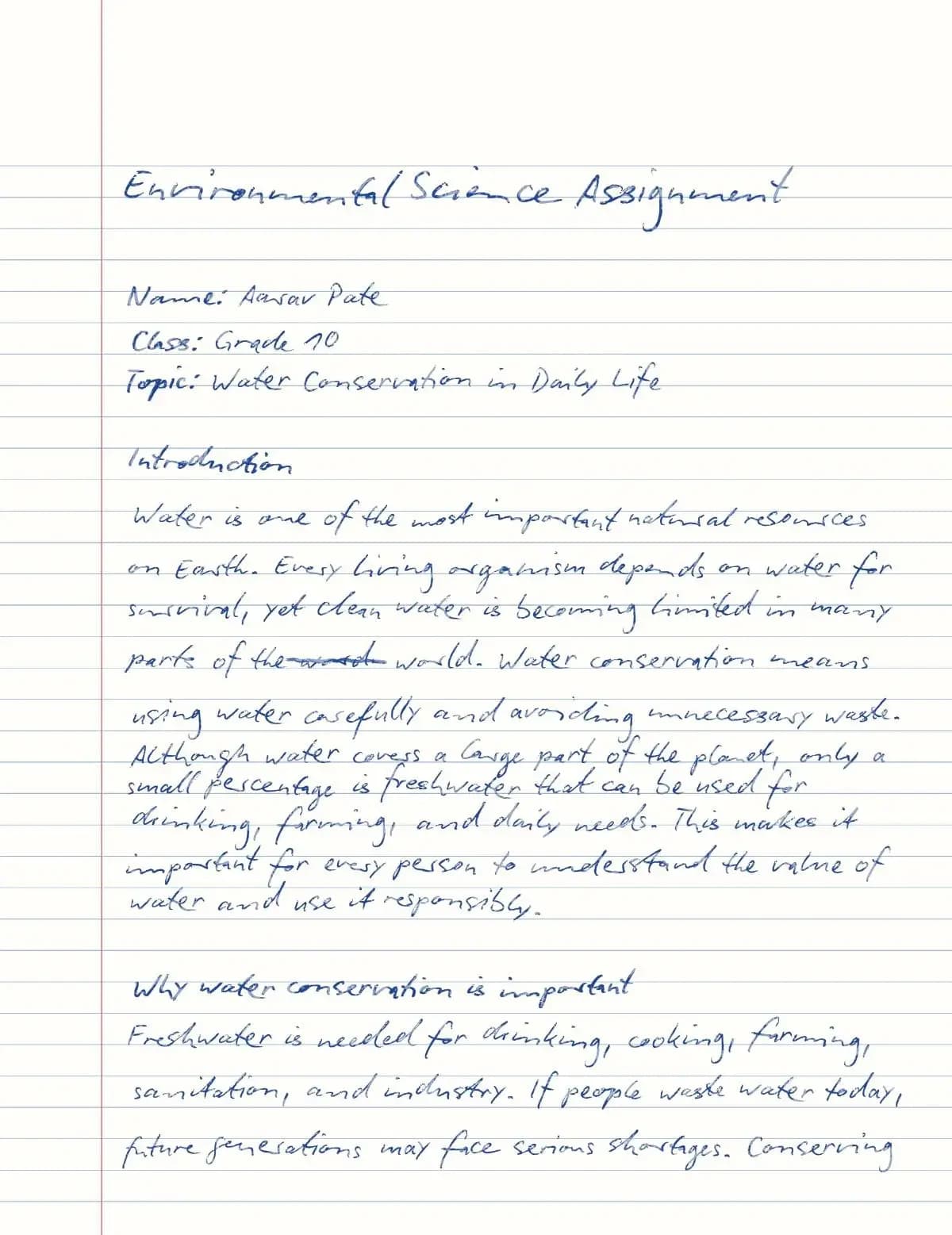
Trang bài tập về nhà
Một trang giấy kẻ dòng gọn gàng cho bài tập trên lớp, bài tập về nhà và bản nháp đánh máy cần trông như viết tay.

Hướng dẫn Handtext
Handtext biến văn bản đánh máy hoặc dán vào thành những trang trông như viết tay cho bài tập về nhà, ghi chép trên lớp, tài liệu ôn tập và thư. Với hầu hết mọi người, cách bắt đầu tốt nhất là chọn một phông chữ viết tay dễ đọc, để lề rộng rãi và xem nhanh bản xem trước trước khi tải về.
Dán văn bản, chọn loại giấy và phông chữ viết tay, chỉnh khoảng cách, lề và độ chân thực trong khi bản xem trước cập nhật, rồi tải PDF hoặc ảnh khi bố cục đã ổn.
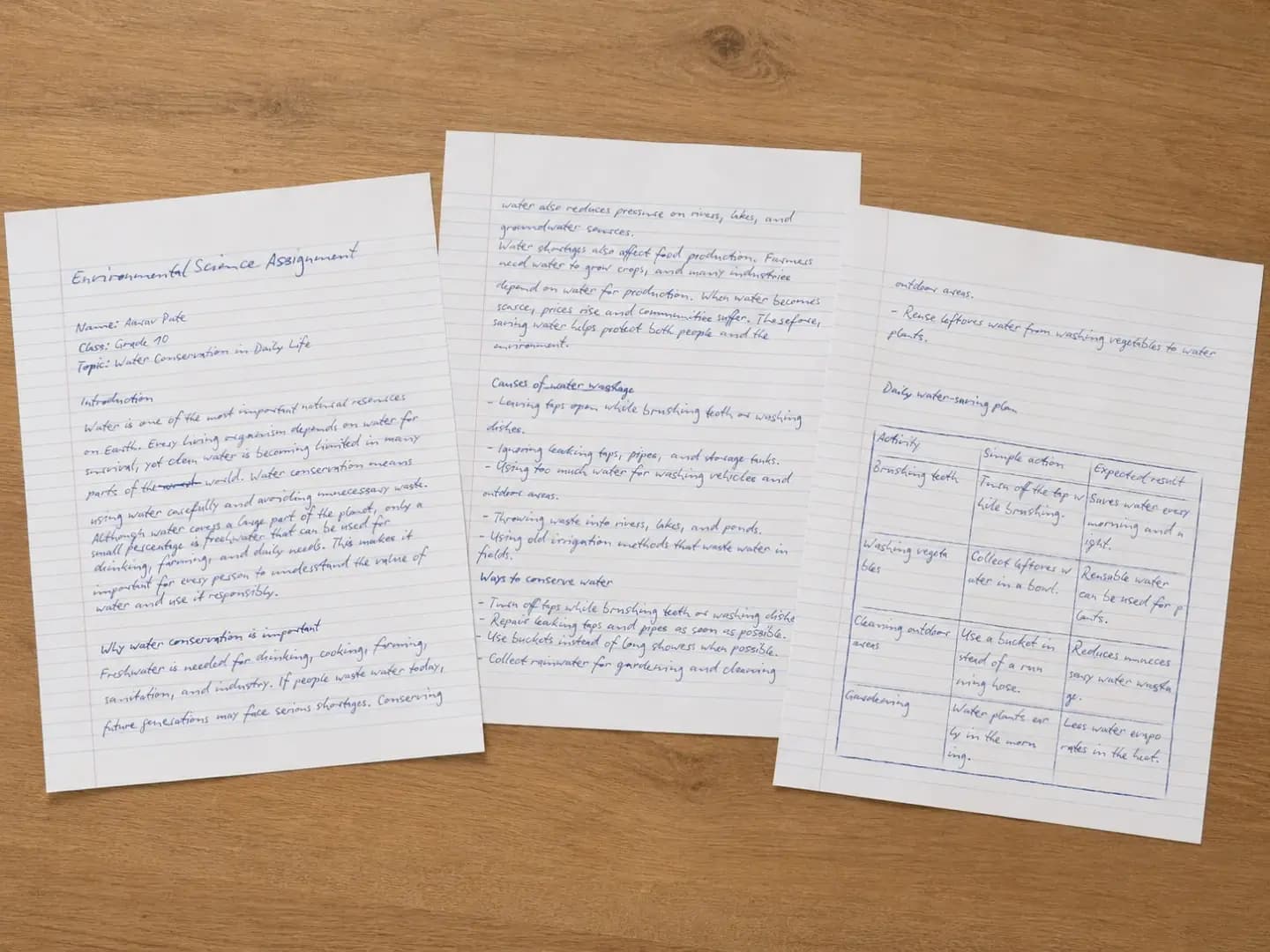
Ví dụ kết quả thực tế
Một bài tập đánh máy được chuyển thành các trang viết tay sẵn sàng để in.
Dán văn bản
Bắt đầu từ bản nháp đánh máy.
Chọn kiểu
Chọn giấy và nét chữ.
Tải về
Xuất tệp sau khi xem trước.
Bắt đầu nhanh
Cách làm thực tế mà hầu hết mọi người nên theo: bắt đầu với văn bản gọn gàng, làm cho bản viết tay dễ đọc, xem trước, rồi tải về.
Bước 1
Mở trình soạn thảo rồi nhập hoặc dán bài tập, ghi chép trên lớp, thư hay bất kỳ văn bản nào khác. Dùng danh sách, bảng và công thức để sắp xếp bố cục.
Bước 2
Chọn giấy trơn, kẻ dòng hoặc kẻ dòng có lề — hoặc giấy Pro như kẻ dòng hẹp, giấy lưới hay ghi chép Cornell — và hướng dọc hoặc ngang.
Bước 3
Chọn một phông chữ viết tay, rồi chỉnh cỡ chữ, chiều cao dòng, khoảng cách đoạn, lề và độ chân thực cho đến khi trang trông thoáng đãng.
Bước 4
Bản xem trước cập nhật ngay khi bạn gõ. Kiểm tra chỗ xuống dòng và cách văn bản vừa trang, rồi chỉnh cỡ chữ hoặc lề nếu chữ trông chật chội.
Bước 5
Bấm Tạo rồi tải PDF, hoặc ảnh JPG/PNG với mỗi trang một tệp. Mỗi lần Tạo dùng một lượt.
Ví dụ
Bằng chứng tốt nhất là trang hoàn chỉnh. Các ví dụ dưới đây cho thấy những cách dùng Handtext phổ biến nhất: trang bài học, ghi chép toán và thiệp cá nhân hoặc công việc.
Một trang giấy kẻ dòng gọn gàng cho bài tập trên lớp, bài tập về nhà và bản nháp đánh máy cần trông như viết tay.
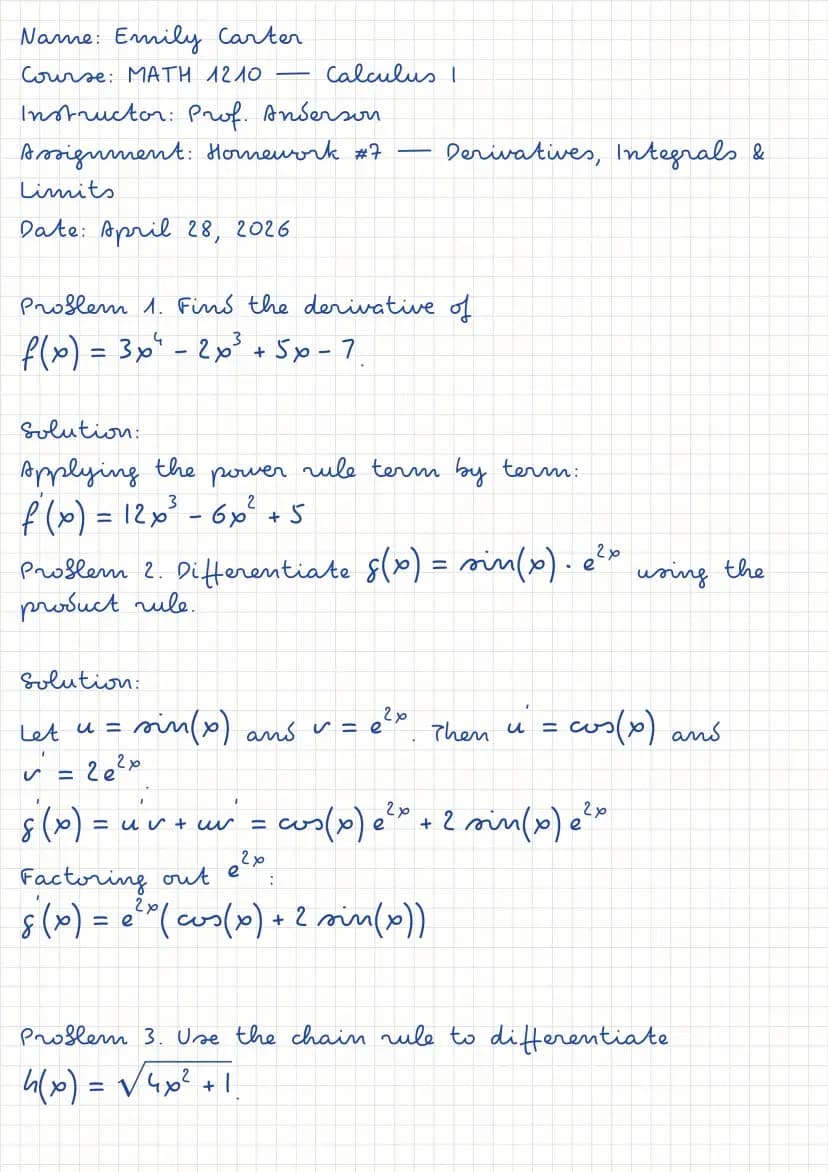
Giấy ô vuông giúp công thức và các bước giải thẳng hàng ngay ngắn — lý tưởng cho bài tập toán và khoa học.
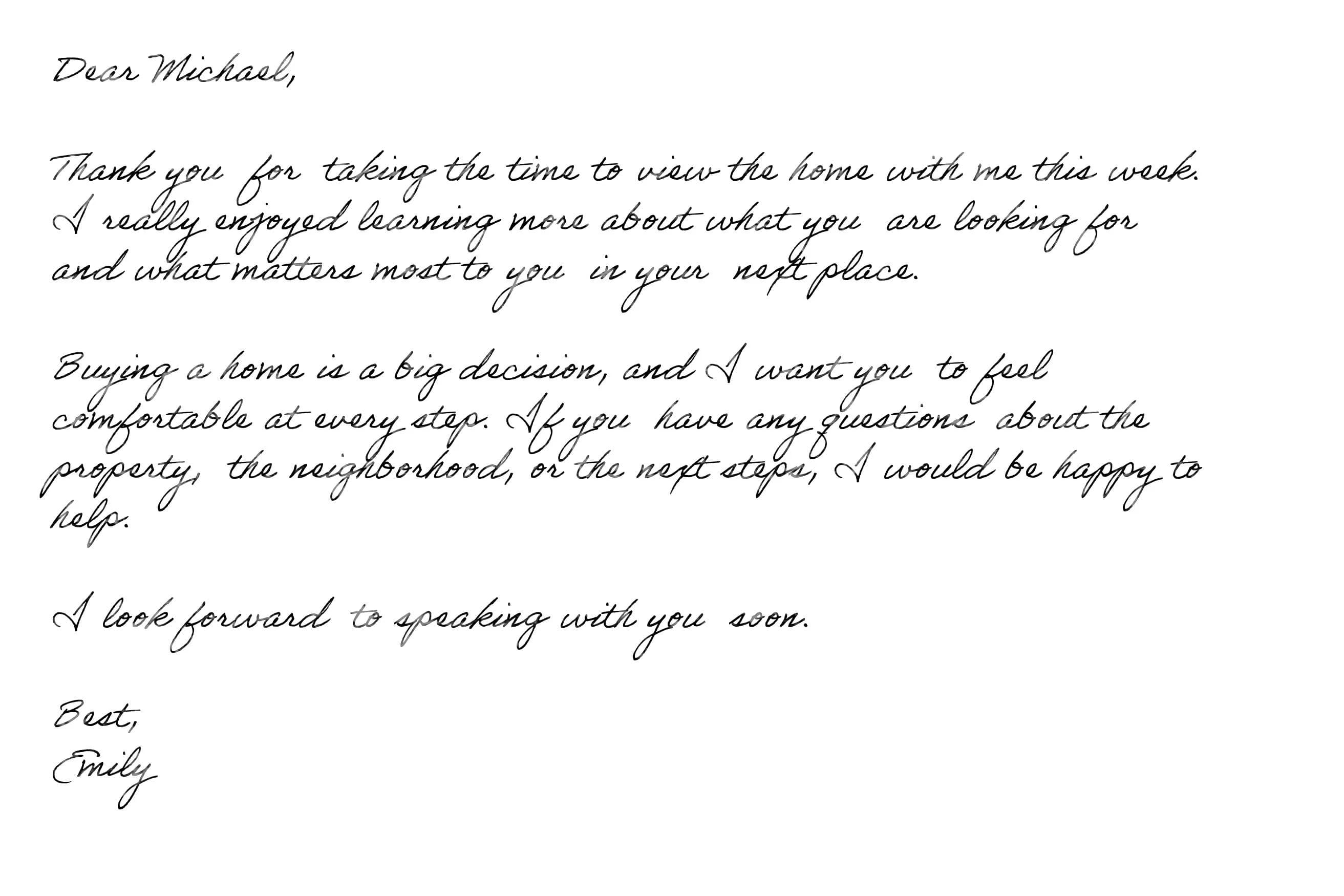
Thiệp cảm ơn, lời nhắn theo dõi khách hàng và thiệp chúc mừng bằng chữ nối mềm mại, in trên giấy bìa cứng.
Định dạng xuất
Mọi tệp xuất đều lấy từ chính trang bạn thấy trong bản xem trước. Hãy chọn định dạng theo mục đích sử dụng.
Lựa chọn mặc định cho hầu hết mọi người, có ở mọi gói.
Mỗi trang một ảnh, có ở mọi gói.
Ảnh không nén mất dữ liệu cho Pro và Premium.
Cài đặt
Để có trang viết tay chân thực, hãy ưu tiên độ dễ đọc và cách văn bản vừa trang trước. Độ chân thực phát huy tác dụng nhất khi nét chữ và bố cục đã ổn.
Đoạn văn thuần, danh sách, bảng và công thức là phù hợp nhất. Mỗi lần nhấn Enter sẽ bắt đầu một đoạn mới, cách nhau bằng khoảng cách đoạn. Hãy đặt tiêu đề trên một dòng riêng — trang viết tay dùng một cỡ chữ duy nhất.
Chọn phông chữ viết tay trước, rồi chỉnh cỡ chữ, chiều cao dòng và khoảng cách đoạn để trang đọc tự nhiên.
Hãy chọn giấy sớm — giấy có lề kẻ sẵn tự đặt lề để chữ bắt đầu bên trong đường kẻ. Chỉnh lề thường giúp trang bớt chật hơn là giảm cỡ chữ.
Thanh trượt độ chân thực thêm sự khác biệt tự nhiên cho từng chữ. Mức “Tự nhiên” hợp với hầu hết tài liệu; hãy dành “Như thật” cho ghi chép và thiệp, nơi cá tính quan trọng hơn.
Cách dùng
Handtext phát huy tốt nhất khi công việc đơn giản: bắt đầu với văn bản đánh máy, chọn kiểu chữ viết tay, sắp vừa trang, xem trước và xuất tệp.
Biến ghi chép đánh máy, đề cương ôn tập và danh sách từ vựng thành các trang viết tay để in và ghi chú thêm.
Đọc hướng dẫn ghi chépChọn giấy kẻ dòng, kẻ dòng có lề hoặc giấy lưới, xem trước bố cục và tải về những trang hoàn chỉnh trông như viết tay.
Mở công cụ chuyển đổiTạo phiếu luyện viết cho từ vựng, cụm từ và ghi chú ngữ pháp bằng bất kỳ ngôn ngữ nào phông chữ bạn chọn hỗ trợ.
Đọc câu hỏi về ngôn ngữChuyển thiệp cảm ơn, lời chúc và thư sang kiểu chữ viết tay để bản in thêm phần gần gũi.
Viết một tấm thiệpChọn phông chữ nối như Dancing Script hoặc Sacramento cho thiệp mời, trang nhật ký và luyện viết chữ nối.
Đọc hướng dẫn chữ nốiViết lời nhắn theo dõi và thiệp cảm ơn một lần, đổi tên và chi tiết cho từng người, rồi in trên giấy bìa cứng.
Xem cách làmGói
Trình soạn thảo hiển thị nhãn PRO và PREMIUM trên các tùy chọn bị khóa. Dưới đây là những gì mỗi gói bổ sung.
Khi đã nắm được quy trình cơ bản, các trang sau sẽ trình bày chi tiết về gói, chữ viết tay nối nét, ghi chép trên lớp và thiệp cá nhân.
Xem số lượt mỗi tháng và những loại giấy, định dạng, mức chất lượng có trong từng gói.
So sánh góiHướng dẫn từng bước cho ghi chép trên lớp, thiệp cá nhân và chữ viết tay nối nét.
Mở blogCách chọn giấy, khoảng cách và phông chữ giúp tài liệu ôn tập dễ đọc, dễ xem lại.
Đọc hướng dẫn ghi chépChọn phông chữ nối, chỉnh cỡ chữ cho dễ đọc và thêm sự khác biệt tự nhiên.
Đọc hướng dẫn chữ nốiThiệp cảm ơn, lời nhắn theo dõi khách hàng và những lời nhắn ngắn đầy tình cảm.
Đọc hướng dẫn thiệpCâu hỏi thường gặp
Giải đáp rõ ràng về bài tập, tài liệu ôn tập, in ấn, giới hạn, định dạng xuất và lượt tạo trang.
Dán văn bản vào trình soạn thảo, chọn loại giấy và phông chữ viết tay, chỉnh khoảng cách, lề và độ chân thực trong khi theo dõi bản xem trước, rồi bấm Tạo và tải các trang về.
Trang bài tập về nhà, ghi chép trên lớp và tài liệu ôn tập, thư, thiệp cảm ơn, trang chữ nối và phiếu luyện viết — bất cứ khi nào bạn đã có văn bản và muốn nó trông như viết tay.
Dán bài tập, chọn giấy Kẻ dòng hoặc Kẻ dòng có lề (hoặc Kẻ dòng hẹp với Pro), chọn phông chữ dễ đọc như Patrick Hand hoặc Caveat, để độ chân thực ở khoảng “Tự nhiên”, kiểm tra bản xem trước rồi tải PDF về để in.
Có. Hãy tải PDF để bản in sắc nét nhất ở mọi kích thước. Trang có khổ A4, dọc hoặc ngang.
Không. Hãy dán bao nhiêu tùy ý — văn bản dài chỉ đơn giản là trải sang nhiều trang hơn. Mỗi lần Tạo dùng một lượt, dù tạo ra bao nhiêu trang.
Giấy và phông chữ trước, rồi đến cỡ chữ và chiều cao dòng, sau đó là lề. Độ chân thực để sau cùng — nó nên làm trang đẹp hơn chứ không làm khó đọc.
Có, miễn là phông chữ viết tay bạn chọn có đủ các ký tự bạn gõ. Ngôn ngữ dùng chữ Latinh hoạt động với hầu hết phông chữ; với các hệ chữ khác, hãy kiểm tra bản xem trước trước khi tạo.
PDF và JPG ở mọi gói, PNG ở gói Pro và Premium. Ảnh được xuất mỗi trang một tệp, với chất lượng Thường, HD hoặc 4K tùy theo gói của bạn.
Mỗi lần bạn bấm Tạo, một lượt sẽ được trừ vào hạn mức hằng tháng. Xem trước trực tiếp là miễn phí, nên bạn có thể chỉnh sửa thoải mái trước. Nếu lần tạo thất bại, lượt sẽ được hoàn lại.
Các tùy chọn có nhãn PRO hoặc PREMIUM cần gói cao hơn. Bạn vẫn có thể chọn và xem chúng trong bản xem trước; trình soạn thảo sẽ giải thích cần gì khi bạn bấm Tạo.
Sẵn sàng tạo trang viết tay?
Bắt đầu với bản nháp đánh máy và xem trước trước khi tải về.