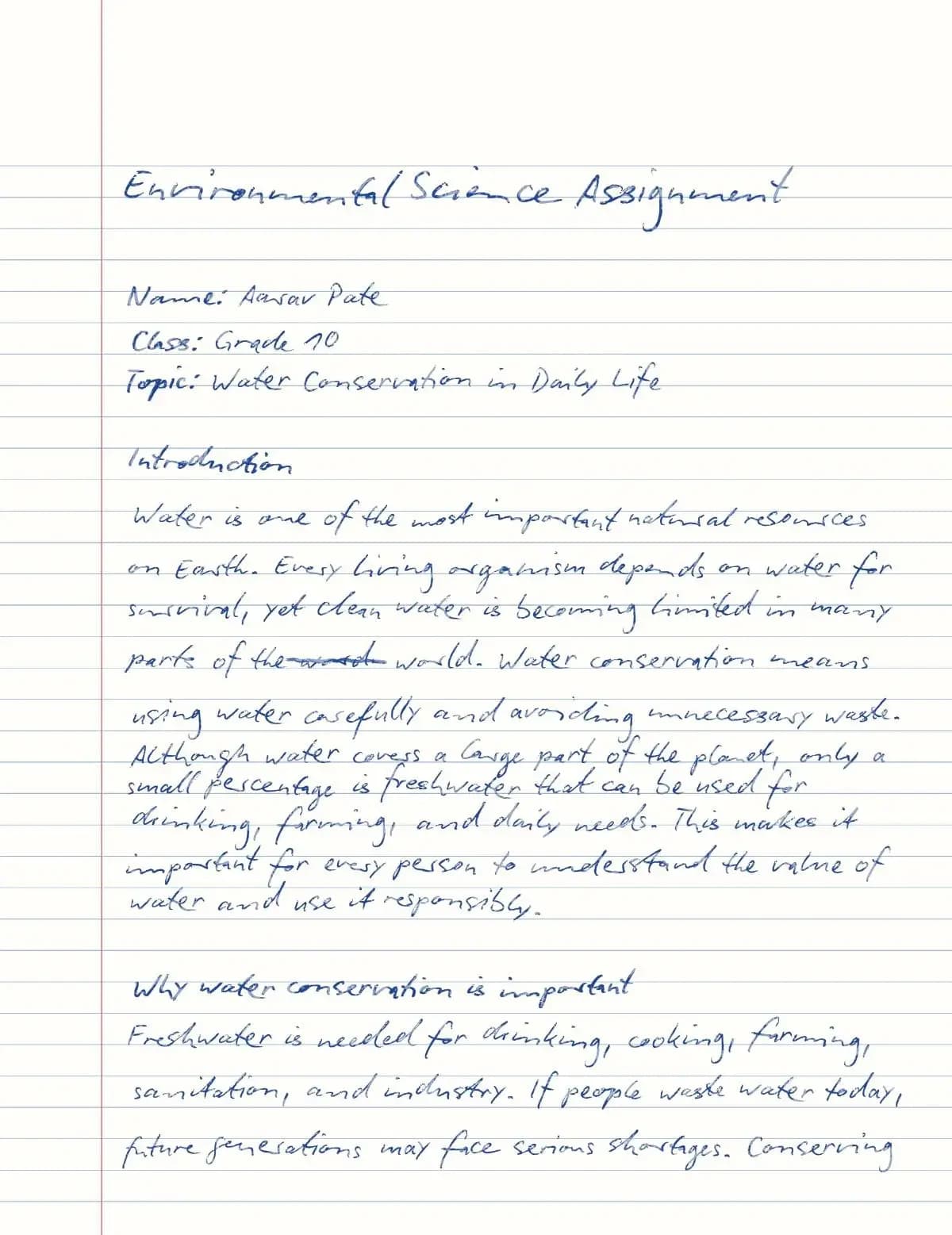
作業頁面
乾淨的橫線紙頁面,適合課堂作業、回家作業,以及需要看起來像手寫的打字草稿。

Handtext 指南
Handtext 能把打好或貼上的文字轉成看起來像手寫的頁面,適用於作業、課堂筆記、讀書資料和信件。對多數人來說,最好的起點是選一款易讀的手寫字型、留足邊界,並在下載前快速看一下即時預覽。
貼上文字,挑選紙張和手寫字型,一邊看預覽一邊微調間距、邊界和真實度,版面滿意後再下載 PDF 或圖片。
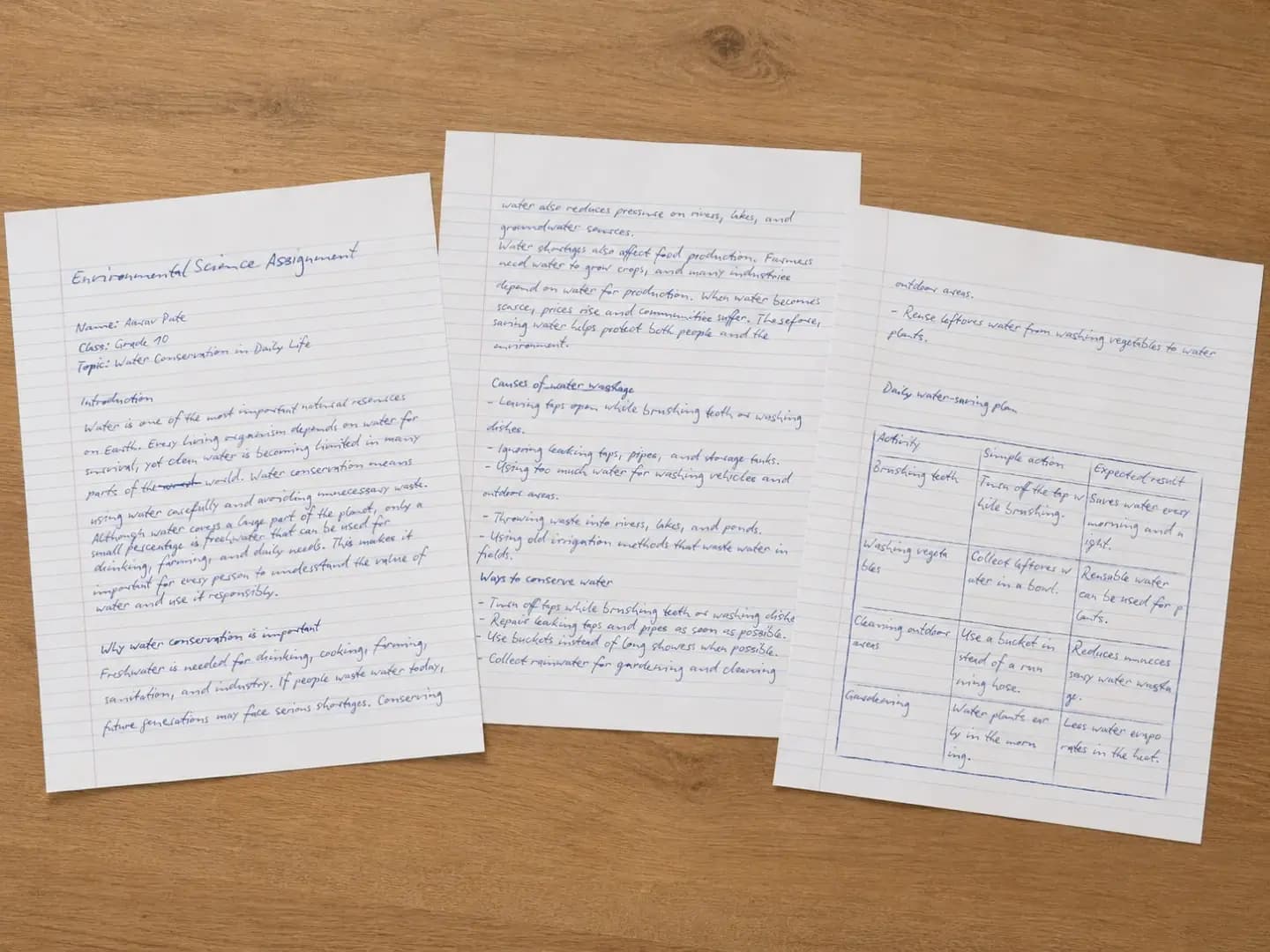
真實輸出範例
打好的作業轉成可列印的手寫頁面。
貼上文字
從打好的草稿開始。
選擇風格
挑選紙張和手寫字。
下載
預覽後再匯出。
快速入門
多數人適用的實用流程:從整齊的文字開始,讓手寫成品易於閱讀,預覽後再下載。
步驟 1
開啟編輯器,輸入或貼上你的作業、課堂筆記、信件或任何文字。可以用清單、表格和方程式整理結構。
步驟 2
選擇空白、橫線或橫線附邊線紙,或是窄行距橫線、方格、康乃爾筆記等 Pro 紙張,並選擇直向或橫向。
步驟 3
挑選手寫字型,再調整字型大小、行高、段落間距、邊界和真實度,直到頁面看起來不擁擠。
步驟 4
預覽會隨著輸入即時更新。檢查換行和頁面配置,如果文字太擠,就調整字型大小或邊界。
步驟 5
點選「產生」並下載 PDF,或每頁一個檔案的 JPG/PNG 圖片。每次產生會扣除 1 點頁面點數。
範例
最好的證明就是成品。這些範例展示了大家使用 Handtext 的主要方式:學校作業、數學筆記,以及個人或商務短箋。
乾淨的橫線紙頁面,適合課堂作業、回家作業,以及需要看起來像手寫的打字草稿。
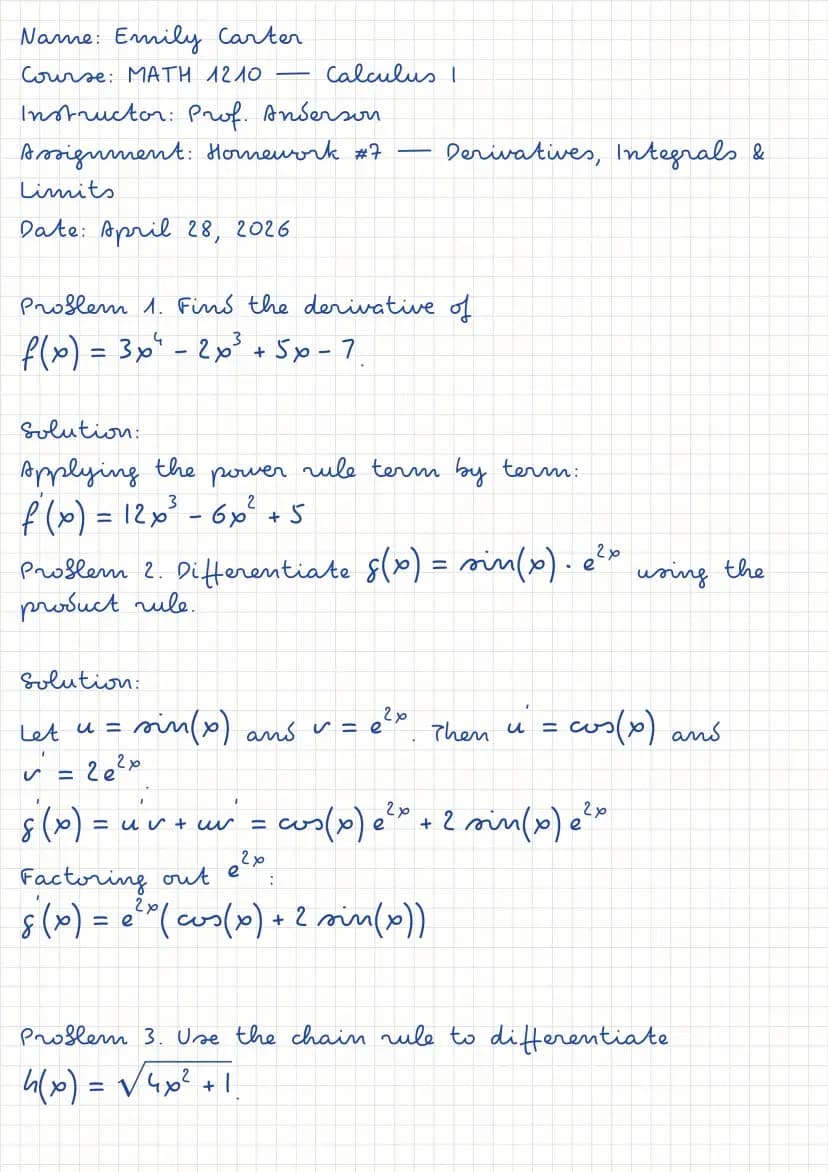
方格紙讓方程式和計算過程整齊對齊,最適合數學和自然科學作業。
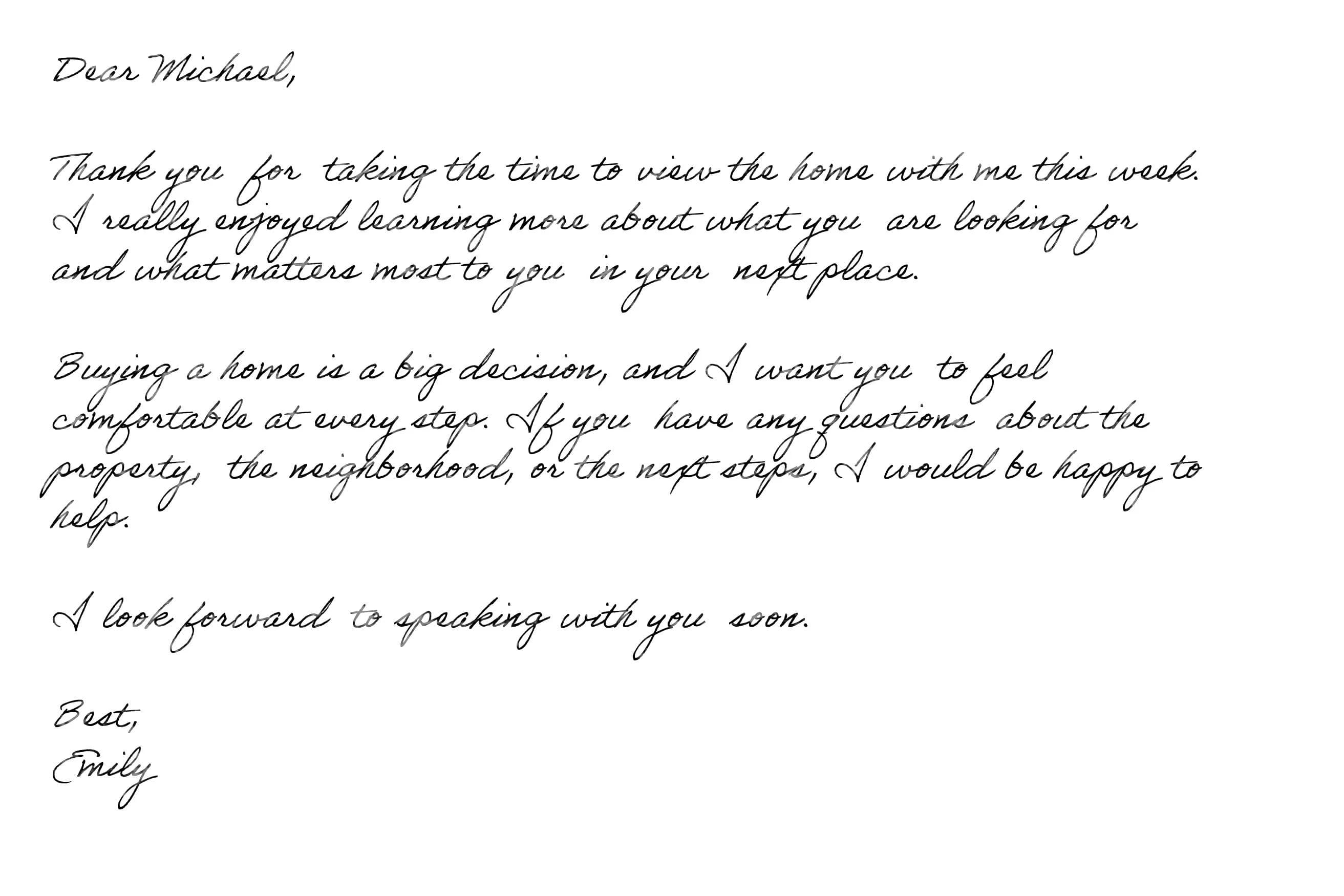
以流暢的草寫字書寫感謝卡、客戶追蹤信和卡片,列印在卡紙上。
輸出選項
每次匯出的內容都與預覽中看到的頁面相同。請依照頁面的用途選擇格式。
多數人的預設選擇,所有方案皆可使用。
每頁一張圖片,所有方案皆可使用。
Pro 和 Premium 專屬的無損圖片。
設定
想要逼真的手寫頁面,請先注重易讀性和頁面配置。等手寫字和版面都沒問題後,真實度才最能發揮作用。
純段落、清單、表格和方程式最為適合。每按一次 Enter 就會開始新段落,並以段落間距分隔。請將標題獨立成一行,因為手寫頁面全篇使用同一種字級。
先選擇手寫字型,再微調字型大小、行高和段落間距,讓頁面讀起來自然。
及早選好紙張:有格線的紙張會自動設定邊界,讓文字從格線內開始。頁面太擠時,調整邊界通常比縮小字型更有效。
真實度滑桿會為每個字加入自然的變化。「自然」適合大多數文件;「栩栩如生」則留給重視個人特色的筆記和卡片。
使用情境
Handtext 最擅長的是簡單的任務:從打好的文字開始,選擇手寫風格,排進頁面,預覽後匯出。
方案
編輯器會在鎖定的選項上顯示 PRO 和 PREMIUM 標籤。以下是各方案新增的內容。
常見問題
關於作業、讀書筆記、列印、限制、匯出和頁面點數的清楚解答。
將文字貼到編輯器,選擇紙張和手寫字型,一邊看即時預覽一邊調整間距、邊界和真實度,然後點選「產生」並下載頁面。
作業頁面、課堂和讀書筆記、信件、感謝卡、草寫頁面和手寫練習單。只要你已經有文字,想讓它看起來像手寫,都很適合。
貼上作業內容,選擇橫線或橫線附邊線紙(Pro 可選窄行距橫線),挑選 Patrick Hand 或 Caveat 等易讀字型,真實度維持在「自然」左右,確認預覽後下載 PDF 列印。
可以。下載 PDF,任何尺寸都能印得最清晰。頁面為 A4,可選直向或橫向。
沒有。需要多少就貼多少,長篇文字會自動延續到更多頁面。無論產生多少頁,每次產生只扣除 1 點。
先選紙張和字型,再調整字型大小和行高,接著是邊界。真實度最後再調,它應該襯托頁面,而不是犧牲易讀性。
可以,只要你選擇的手寫字型包含你輸入的字元即可。拉丁字母語言適用於大多數字型;其他文字系統請在產生前先查看預覽。
所有方案皆可下載 PDF 和 JPG,Pro 和 Premium 另可下載 PNG。圖片為每頁一個檔案,依方案提供標準、HD 或 4K 畫質。
每次點選「產生」,就會從每月額度中扣除 1 點。即時預覽免費,所以你可以先盡情調整。如果產生失敗,點數會退還。
帶有 PRO 或 PREMIUM 標籤的選項需要更高階的方案。你仍然可以選擇它們並在預覽中查看;點選「產生」時,編輯器會說明需要哪個方案。
準備好製作手寫頁面了嗎?
從打好的草稿開始,下載前先預覽。